iTools无线连接手机不起作用怎么办?
iTools无线连接手机没有反应,可以先用数据线连接并启用wifi同步,再让手机和电脑接入同一wifi,重启iTools后拔线测试。设备仍未出现,可以确认电脑上的Bonjour服务是否运行,再重启电脑重试。
重新设置iTools无线连接
1、让手机和电脑接入同一网络
将iPhone和电脑连接到同一个wifi,保持电脑开机。手机也要保持在该网络,避免切换到移动数据或其他wifi。公司、学校或访客网络可能限制设备互相发现,可以换到自己管理的网络测试。
2、先用数据线识别手机
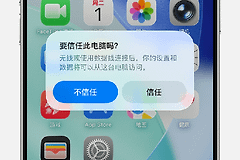
用支持数据传输的线连接手机和电脑,解锁手机。出现【信任此电脑】提示时,确认是自己的电脑后选择信任,按提示输入密码。等待iTools显示设备信息,再进行下一步。
3、开启wifi同步并重新连接
在iTools的设备连接页面勾选通过wifi同步,重启iTools,再拔掉数据线。保持手机和电脑连接同一wifi,查看iTools是否仍能找到设备。不同版本的界面和兼容范围可能不同,找不到该选项时,先核对正在使用的版本是否支持无线连接。
在iTunes中检查wifi同步设置
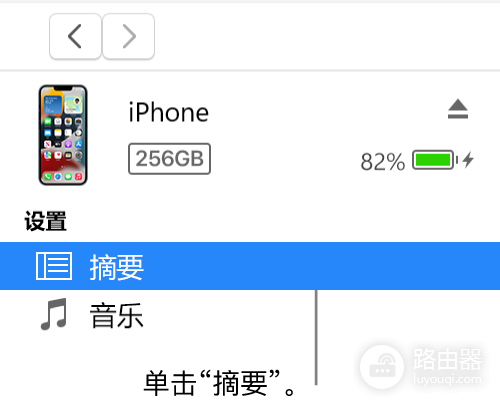
Windows电脑上的iTunes也有无线同步选项,可以用它核对设置。iTunes是另一款程序,以下画面展示的是iTunes的入口,不能直接当作iTools界面。
1、打开设备摘要
用数据线连接手机,打开iTunes,点击窗口左上方的设备按钮。
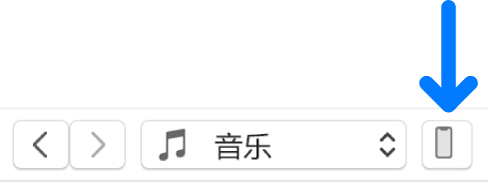
在设备页面选择【摘要】。
2、启用同步选项
勾选【通过wifi与此iPhone同步】,点击【应用】。完成后可断开数据线,检查iTunes是否还能在同一网络中显示设备。这里仅需核对无线同步设置,不需要为了排障执行恢复或抹掉操作。
设置后仍然连不上怎么办
先重启电脑和iTools,再检查手机和电脑是否仍在同一wifi。旧版iTools的排障说明还建议确认电脑的Bonjour服务正在运行。可在任务管理器的【服务】中查找Bonjour Service,具体名称和界面以电脑显示为准。
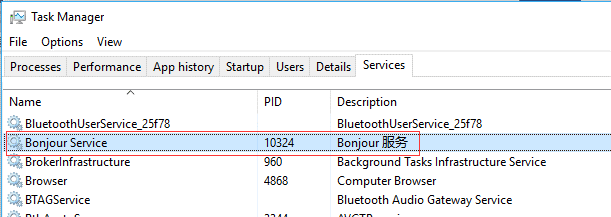
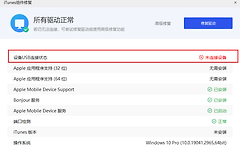
Bonjour组件缺失或无法运行,可以按电脑上iTunes的安装方式修复相关组件。也可以检查防火墙中iTools的网络访问权限,完成测试后保留防火墙保护。
数据线连接也无法识别时,换一根支持数据传输的线或另一个USB接口,保持手机解锁并留意信任提示。问题没有解决,可继续排查电脑的Apple设备组件。连接不稳定时不要操作设备中的重要数据。