UltraISO如何将ESD封装成ISO
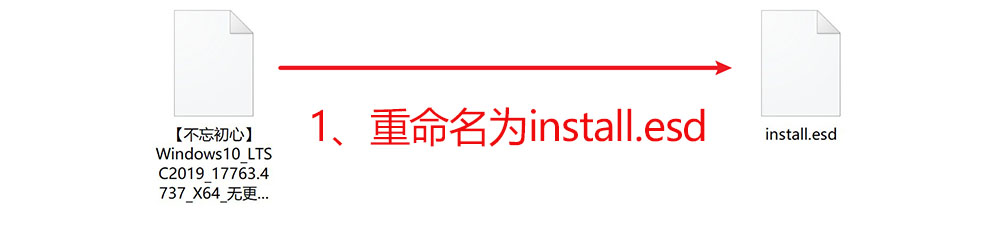
UltraISO不能把任意ESD文件直接改成一个新的可启动ISO。可准备与系统版本相配的Windows ISO外壳,把ESD作为安装映像放进外壳的【sources】目录,再另存为新的ISO。文件必须命名为 install.esd,并放在正确目录,不能只修改扩展名。
准备ESD和ISO外壳
把原ESD复制到本地磁盘的工作文件夹,并保留原文件。准备一个可启动的Windows ISO外壳,它保留启动文件、EFI和安装结构,ESD则提供实际的Windows安装映像。外壳与ESD的架构和版本应相互匹配,例如不要把64位ESD放进明显面向32位系统的安装外壳。
把ESD文件重命名为 install.esd。名称不对时,安装程序即使能读取ISO,也可能找不到要安装的映像。
在UltraISO中替换sources里的安装映像
1、打开ISO外壳。
启动UltraISO,把ISO外壳拖入窗口,或通过【文件】→【打开】选中它。窗口中出现镜像目录后,双击该ISO进入内容视图。
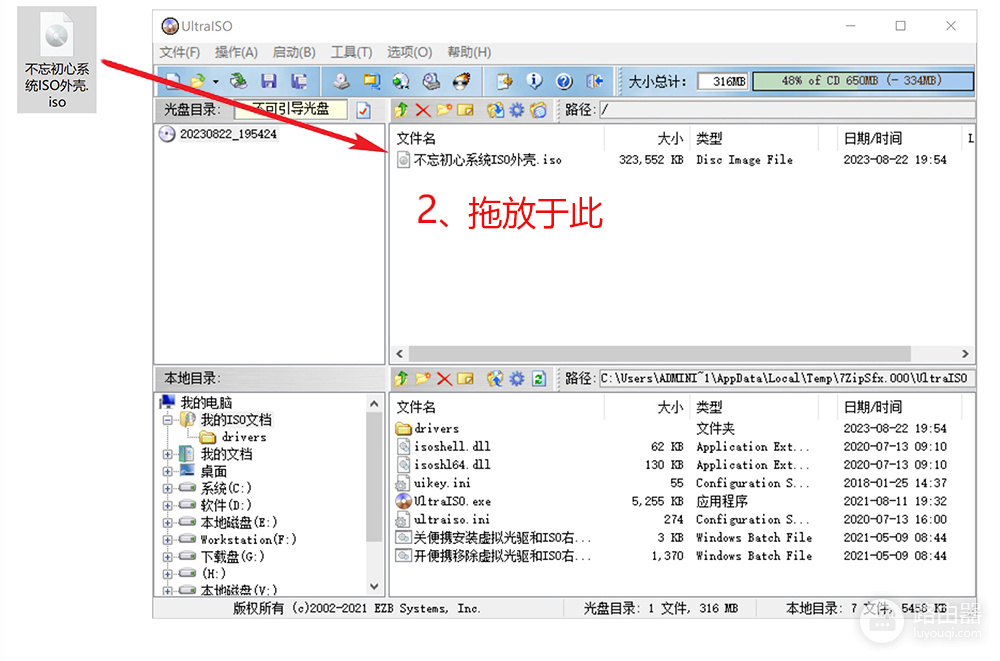
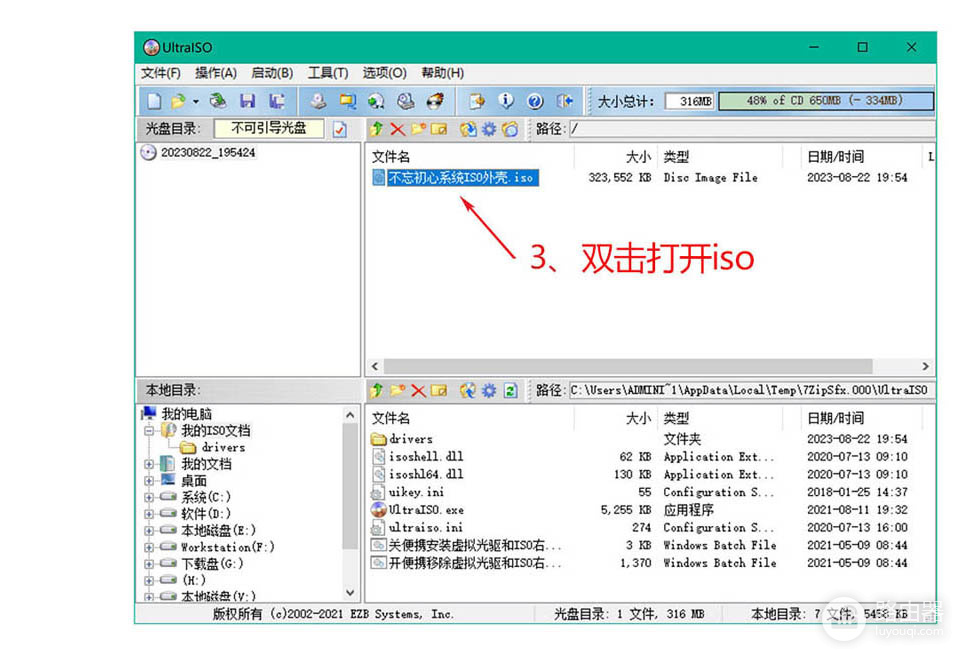
2、进入【sources】目录。
在镜像左侧目录树中打开【sources】。外壳中可能已有 install.wim 或 install.esd。确认要替换的对象,避免误删启动文件或其他目录。
3、把install.esd放入目录。
将改名后的 install.esd 拖到【sources】的文件列表中。软件询问是否覆盖同名文件时,确认替换。完成后应能在右侧列表看到 install.esd,路径是 sources/install.esd。
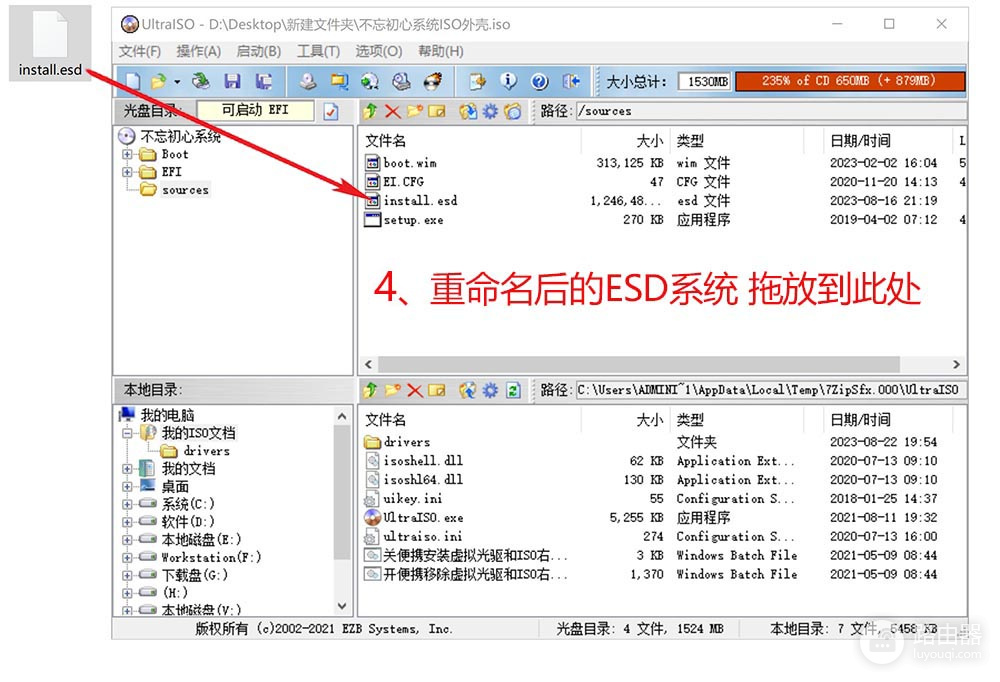
4、保存成新的ISO。
点击保存或使用【文件】→【另存为】,为成品指定一个新文件名和本地输出位置。不要覆盖唯一的ISO外壳,保留它便于转换失败后重新制作。写入过程结束前也不要强制关闭UltraISO。
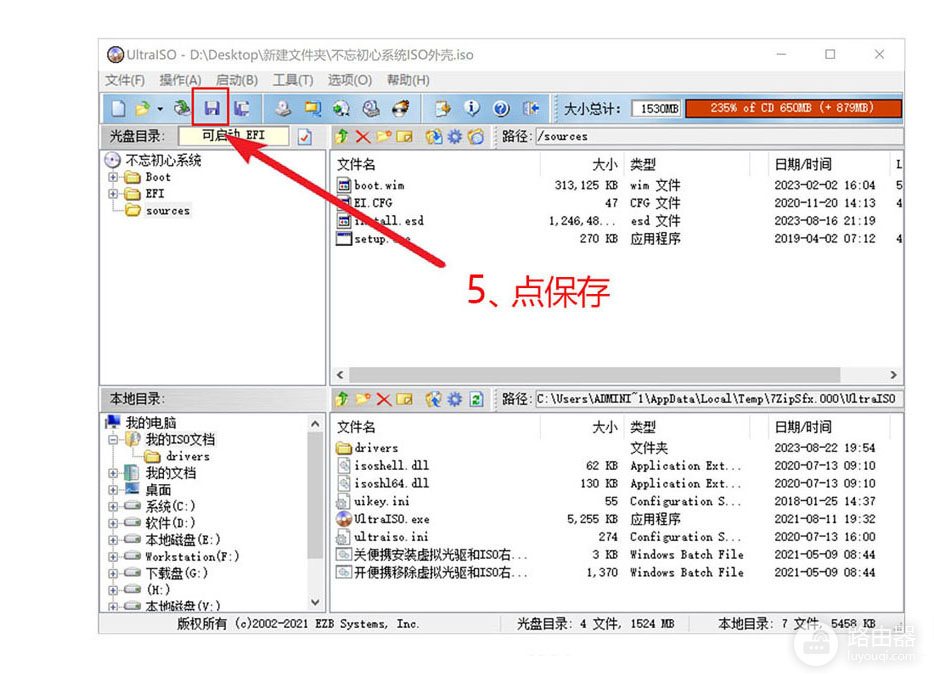
验证镜像并排查识别问题
回到输出目录检查新ISO的大小不是0 KB,再用UltraISO重新打开它,确认【sources】中仍有 install.esd。在较新的Windows中也可双击装载ISO,检查能否看到 boot、efi 和 sources 等目录。制作启动U盘可把新ISO交给启动盘工具。写入U盘会清除其中的数据,应先备份。
回到UltraISO查看ESD是否真的位于 sources/install.esd,文件名是否包含额外编号或后缀。UltraISO无法打开ESD或拖入时报损坏,表示ESD文件不完整。请重新获取完整文件。新ISO能打开而启动盘工具不识别,表示外壳与ESD可能不匹配。换用对应版本的ISO外壳重新封装。只修改扩展名、把ESD放在ISO根目录,或删除启动目录,都不能得到可用的安装镜像。