Audacity怎么录制电脑内部声音?
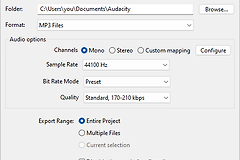
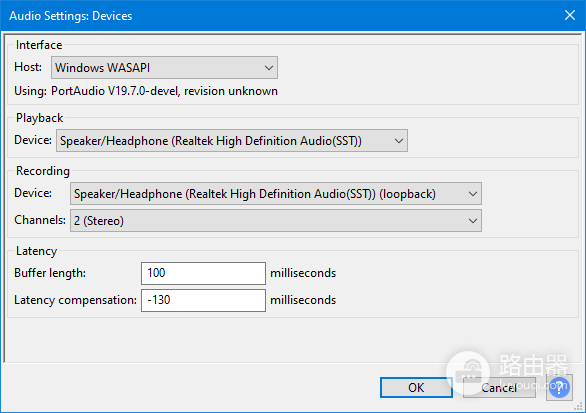
Audacity录制电脑内部声音,Windows上优先用Windows WASAPI的回送设备。打开【Audio Setup】→【Audio Settings】,把【Host】改为Windows WASAPI,并把【Recording Device】选成当前扬声器或耳机对应的“(loopback)”项。播放一小段声音后开始录制,音轨出现波形才表示系统声音已进入Audacity。
Audacity怎么录制电脑内部声音:WASAPI回送设置
1、打开音频设置并选对主机
在Audacity顶部点【Audio Setup】→【Audio Settings】。先看【Host】,选择Windows WASAPI。这个选项适合把浏览器视频、播放器音乐或游戏的播放声音送进音轨,不必依赖电脑是否提供Stereo Mix。
2、让录音设备对应正在播放声音的设备
在【Playback Device】确认自己正用的扬声器、耳机或USB声卡,并在【Recording Device】选同一设备名称后带“(loopback)”的项,例如“Speaker/Headphone (loopback)”。声音若从无线耳机、显示器音响或外接声卡播放,回送项也要跟着换成那台设备,不能还选内建声卡的Stereo Mix。
3、播放测试音频并开始录制
让目标网页或播放器真正播放几秒后,点录制。WASAPI回送需要活动信号,声音没有开始播放时,录音可能停在没有波形的状态。确认波形出现后,开始正式内容,结束后暂停播放、停止录制并试听开头和结尾。
没有波形、回声或单声道报错怎么办
| 看到的情况 | 检查位置 | 处理方法 |
|---|---|---|
| 录音电平不动 | 播放与录音设备 | 把回送项改成当前实际播放设备对应的loopback |
| 单声道录制报错 | Recording Channels | 改为2 (Stereo) Recording Channels后重新录一段 |
| 录音有回声或失真 | Transport Options | 关闭Enable audible input monitoring后试听 |
| 混入通知音 | 系统播放内容 | 录制前关闭不需要的应用提示和自动播放页面 |
回声常由输入监听造成,不是回送本身的问题。检查【Transport】→【Transport Options】里的【Enable audible input monitoring】是否带勾,有勾就关闭它。该项开着时,已经录入的声音会被再次播放和采集,试听时容易听到回声或失真。
没有Stereo Mix时不必卡在声卡设置上
有些设备会显示Stereo Mix、Wave Out、What U Hear等输入,也有不少电脑根本没有这些选项。想尝试Stereo Mix,可以更新与Windows版本相符的声卡驱动,并在Windows声音控制面板的录制设备中显示、启用它。没有可用项就回到Windows WASAPI回送。
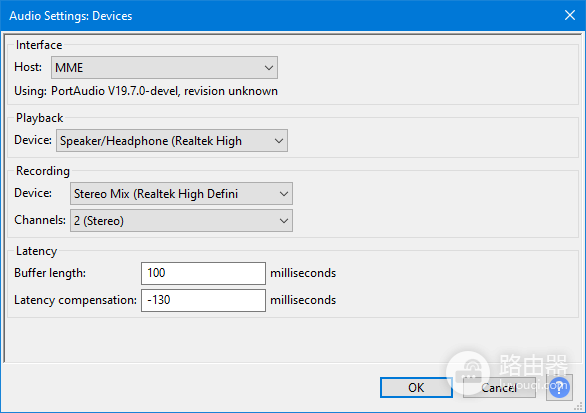
Stereo Mix必须和实际播放声音的设备属于同一套声卡。播放设备换成USB耳机、蓝牙耳机或外接音频接口后,内建声卡的Stereo Mix不会收到该设备的声音。这类设备使用Windows WASAPI,并选择对应的loopback项,即可核对声音来源。
完成一次短录音后,从头试听并保存Audacity项目。用于发送或上传的文件可按用途导出。确认波形和试听结果以后再录长内容,能避免录完才发现整段只有静音。