C盘满了如何删除无用文件?C盘清理怎样避免误删
C盘已经满了,不要到系统目录里挑文件删除。打开【设置】→【系统】→【存储】,弄清空间被哪一类内容占用,然后处理临时文件、个人大文件和不再使用的软件。清理完到【此电脑】看C盘可用空间,常用程序和文件都能正常打开,说明这次处理有效。
C盘满了的安全清理顺序
1、了解存储分类
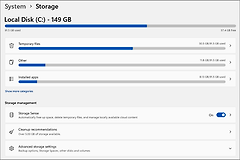
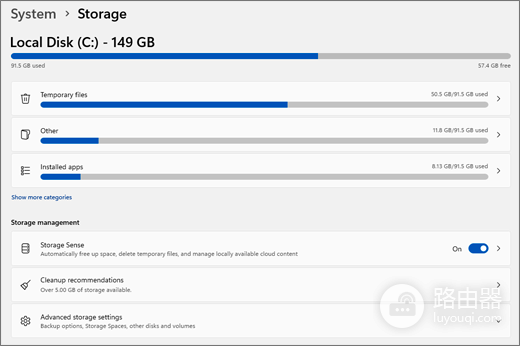
进入【存储】后,系统会列出已安装的应用、临时文件和其他内容。容量明显偏大的分类值得优先处理,不要只凭文件名判断。下载文件夹、桌面和回收站里的安装包、视频、压缩包属于个人内容,删除前应打开所在位置辨认用途。需要保留的大文件可以移到其他分区或外接盘。
下图的存储页面能看到驱动器用量和临时文件、已安装应用等分类,用它可以判断该从哪里开始清理。
2、通过清理建议处理临时文件
在【设置】→【系统】→【存储】中打开【清理建议】,逐项阅读临时文件、大型或未使用的文件、同步到云的文件和未使用的应用。勾选已确定不再需要的项目后,点击对应的【清理】。下载文件夹和回收站里的内容可能是真实个人文件,遇到这两项应单独判断,不要把它们当成可随手删除的缓存。
3、使用磁盘清理补充释放空间
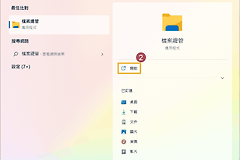
在任务栏搜索【磁盘清理】,选择C盘后阅读每个文件类型的说明,勾选要删除的项目并执行清理。它适合处理临时文件和部分系统文件。结束后回到【存储】刷新容量。可用空间增加不多,说明主要占用物不在这一批文件里,继续从应用或个人文件分类排查即可。
软件和个人大文件仍占空间怎么办
游戏、剪辑软件、开发工具和旧版办公软件往往比缓存占得更多。打开【设置】→【应用】→【已安装的应用】,按大小排序找出不再使用的软件,再从卸载入口移除。不要直接删除软件安装文件夹,因为正常卸载还会处理快捷方式、注册信息和共享组件。
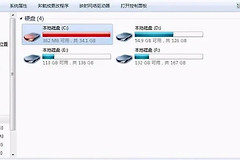
个人文件可在【此电脑】中按大小排序找出视频、图片、下载和文档。仍需使用的工程、素材库、虚拟机镜像或同步文件夹,迁移到其他分区比反复删除更合适。迁移前关闭相关程序,完成后重新打开一次,检验新位置能否正常读取。
- 清空回收站之前,翻看其中是否有要恢复的文件。
- 删除以前的Windows安装文件前,弄清自己是否需要回退到旧版本。
- C盘又迅速变满,记录最近安装的软件和文件变化,从存储分类重新定位来源。
系统目录、Program Files和用户配置目录不适合靠猜测删文件。按存储分类处理后,可用空间仍持续下降且找不到对应项目,就检查同步软件、备份任务或异常日志,避免为了腾空间误删正在使用的数据。