C盘满了如何扩展?C盘扩展卷灰色怎么处理
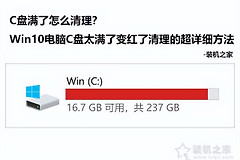
C盘满了,不必马上动分区。可用Windows的清理建议、存储感知或磁盘清理释放临时文件和不用的应用。清理后仍然不足,再检查C盘所在磁盘是否存在紧挨C盘右侧的未分配空间。这个条件满足,才能直接用【扩展卷】增加C盘容量。
清理C盘可回收的内容
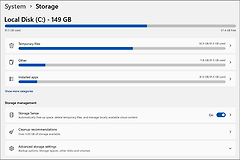
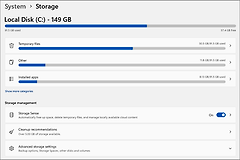
在Win11打开【设置】→【系统】→【存储】→【清理建议】。这里会列出临时文件、大型或未使用文件、云端同步文件和未使用应用。逐项查看再清理,下载文件夹和回收站里若有需要保留的文件,应移到其他分区或外接盘。
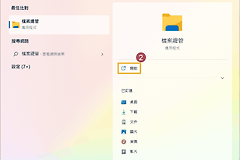
也可以搜索并打开【磁盘清理】,选择C盘后勾选确认可删除的文件类型。系统文件清理会涉及旧版Windows等项目,清理前看清说明。清理建议与磁盘清理只能腾出已有空间,不会改变分区大小。
- 清理前检查下载文件夹和回收站
- 清理后重新查看C盘可用空间
确认C盘能否直接扩展
1、查看未分配空间的位置
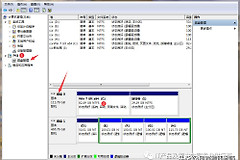
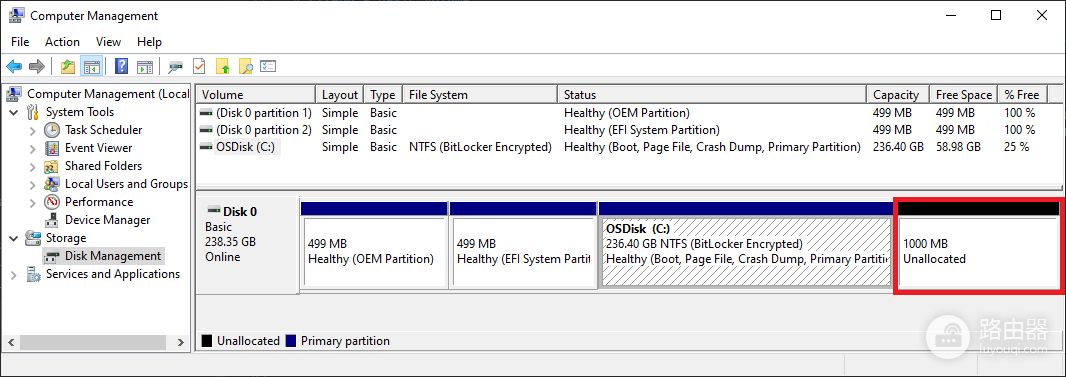
右键【开始】按钮,选择【磁盘管理】。在下方分区图里找到C盘,重点看它右侧是否紧接一块标有“未分配”的黑色区域。未分配空间在其他磁盘,或被恢复分区、D盘等隔开,都不能直接并入C盘。
2、运行扩展卷向导
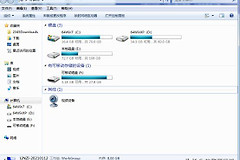
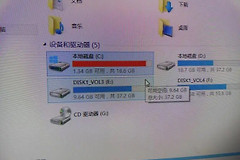
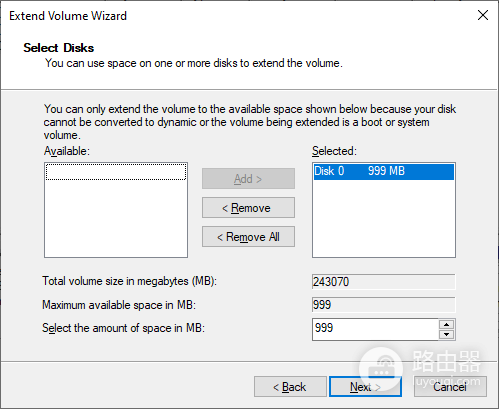
C盘右侧紧挨未分配空间后,右键C盘选择【扩展卷】。向导会显示可用空间,核对要加入C盘的容量,按【下一步】再按【完成】。完成后在磁盘管理和文件资源管理器里复查C盘容量。
【扩展卷】是灰色时怎么处理
灰色通常表示未分配空间不在C盘右侧,或两者之间还有别的分区。不要为了让按钮可用而直接删除中间分区,里面可能有恢复信息或个人文件。应备份重要数据,再根据磁盘布局选择调整相邻分区、把大文件迁到其他盘,或更换更大的系统盘。
扩展容量不等于解决所有卡顿。C盘恢复出足够的可用空间后,重启一次电脑并安装待处理的更新。空间又很快被占满,可回到【存储】查看具体分类,定位是下载文件、应用、缓存还是同步文件持续增长。
操作前保持电源稳定,并确认备份可以打开。扩展卷过程通常不会要求重新安装系统,但遇到磁盘错误、BitLocker提示或分区布局异常时,应暂停操作并保存现有数据。
- 扩展前确认备份能够读取
- 完成后检查C盘容量和更新状态