Steam版Rust启动失败的文件验证与EAC排查
这里的Rust指Steam上的《Rust》游戏。点击【开始】后没有窗口、闪退,或弹出EAC提示,可以从Steam库启动并完成文件验证,再根据错误现象继续排查。不要急着重装系统,也不要从不明网站下载DLL覆盖文件。
Rust打不开的基础排查顺序
1、彻底退出后重新启动
关闭《Rust》和Steam。任务栏图标消失并不代表进程已经结束。反复点击【开始】没有反应,可以在任务管理器确认没有残留的Rust或EasyAntiCheat进程。重启电脑后打开Steam,从游戏库中的《Rust》页面启动,不用第三方快捷方式。
2、更新基础环境
完成待安装的Windows更新,安装显卡厂商提供的稳定驱动后重启。设备刚好满足或低于商店页系统要求,也会出现启动后立即退出或黑屏。磁盘可用空间、显卡和内存配置都要一并核对。
3、暂停会干扰启动的后台程序
录屏、帧率监控、覆盖层和安全软件都可以临时退出后复测。一次只调整一个程序,随后从Steam启动游戏并记录现象有没有变化,这样才容易找到造成冲突的项目。
在Steam验证Rust游戏文件
文件损坏、更新中断或被安全软件隔离,都会让游戏无法正常启动。打开Steam库,右键《Rust》并进入【属性】,在【已安装文件】页面点击【验证游戏文件的完整性】。不同Steam版本的文字略有差别,按钮仍位于已安装文件相关页面。
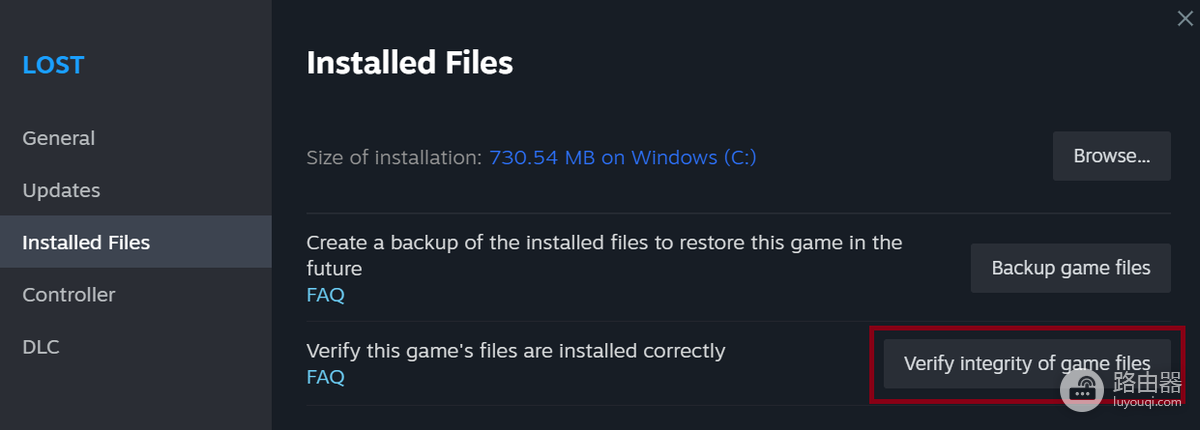
验证会花几分钟,期间不要反复启动游戏,也不要同时验证多款大型游戏。Steam会自动补齐或替换异常文件。出现少量本地配置文件未通过验证的提示,不必立刻判定为失败。完成流程后,从Steam库启动《Rust》测试即可。
看到EAC提示时怎么处理
Authentication timeout、完整性校验或反作弊无法启动等提示,说明要检查EAC分支。确认游戏从Steam库启动,关闭游戏并等待一会儿,然后完成一次文件验证。提示仍在。打开Steam库中《Rust》的右键菜单,依次进入【管理】→【浏览本地文件】,找到游戏目录里的 EasyAntiCheat 文件夹。

在该文件夹中运行EAC的安装或设置程序,选择Rust后执行界面提供的修复服务,然后重新打开Steam和游戏。修复过程要求管理员授权时,核对程序确实来自刚才从Steam打开的游戏目录。不要把网上下载的同名EAC程序复制进目录,也不要在没有明确错误提示时删除整个游戏文件夹。
验证后仍打不开,怎样继续定位
| 启动现象 | 下一步 |
|---|---|
| 点【开始】后立刻恢复为可启动 | 结束残留进程,重启Steam,验证游戏文件 |
| 黑屏或窗口闪退 | 更新显卡驱动,退出覆盖层和不必要后台程序 |
| 出现EAC认证或完整性提示 | 从Steam库启动,验证文件后修复游戏目录中的EAC |
| 验证完成仍无变化 | 核对商店页系统要求,并保存完整错误提示和发生时间 |
排查结束的判断标准不是“Steam显示正在运行”,而是《Rust》能进入主菜单并保持稳定。问题仍在时,保留错误窗口截图、Steam的验证结果和已做过的步骤,再提交给游戏或Steam支持。这些信息能让下一轮定位更具体。