阿里云盘文件下载失败的排查顺序
更新时间:2026-09-28 17:18
阿里云盘文件下载失败,可在下载任务里确认它是没有开始、卡在传输中,还是到了保存阶段才报错。暂停任务并重新开始,同时重启客户端。传输模块仍不可用,就更新到当前可用版本并重新测试。一次只处理一个失败文件,比较容易判断哪一步恢复了。
阿里云盘文件下载失败的下载任务检查
关闭并重新打开客户端,从文件列表重新创建下载任务。下载过程中出现异常会有重试操作。重新建立任务后,观察进度是否开始递增,再决定是否继续检查网络或保存位置。进度持续停在同一位置,可把网络切换到稳定状态,并避免在下载中途切换wifi、移动数据或让设备休眠。
- 任务没有开始:重启客户端后重新创建任务。
- 进度长期不动:保持网络稳定后重新开始。
- 多个任务都失败:下载一个小文件测试传输环境。
检查下载位置和本地空间
客户端下载路径应位于本机可用的存储目录。保存空间不足或路径暂时不可写,都可能让任务在后半段失败。换到空间充足的本地目录后,重新创建下载任务并观察能否完成。
网页端不能在云盘页面里直接指定下载位置,实际保存目录由浏览器下载设置决定。打开浏览器的下载设置,确认默认目录存在且空间足够。下载完成却找不到文件,就到浏览器下载记录中定位实际保存路径。
从用户设置进入传输相关选项
网页端可从右上角账户头像打开菜单并进入【用户设置】。需要检查速度或网络时,进入相应的网络诊断页面完成测试,再用同一文件重新下载,以便比较诊断前后的结果。
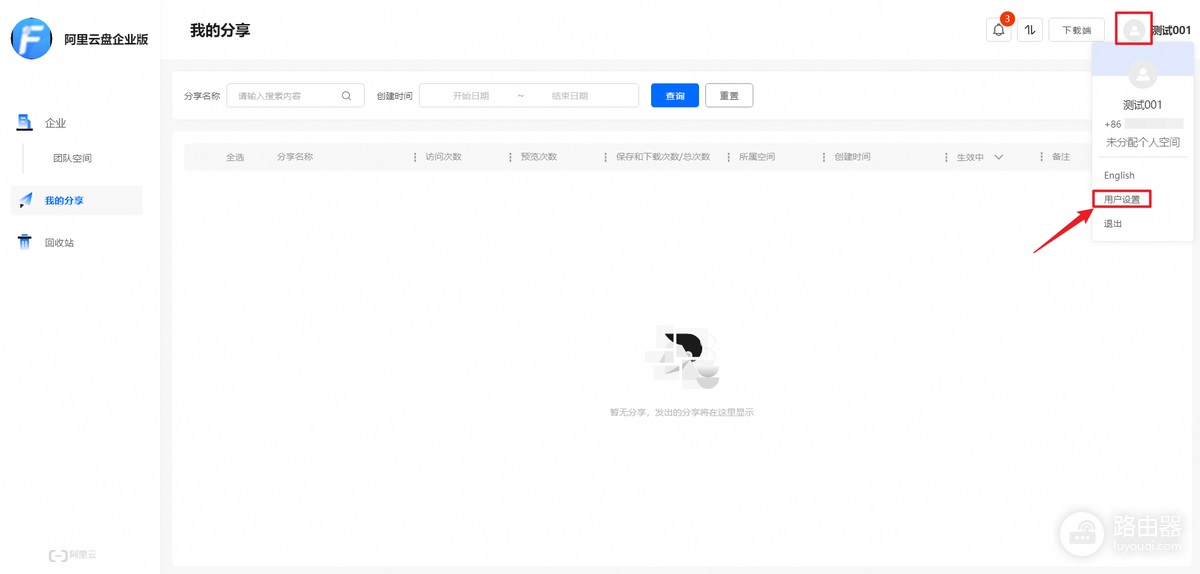
图中展示了账户菜单里的【用户设置】入口。可由此进入传输相关选项或网络诊断,不必停留在文件列表里反复点击下载。
重试后仍失败时保留这些信息
| 失败表现 | 下一步 |
|---|---|
| 传输模块不可用 | 更新并重启客户端,再创建下载任务 |
| 进度长期停住 | 测试稳定网络,暂停后重新开始 |
| 保存阶段失败 | 检查下载位置、磁盘空间和写入权限 |
| 网页端找不到下载文件 | 查看浏览器下载记录和默认保存目录 |
| 更新和重启后仍失败 | 导出日志,连同失败提示和时间提交支持 |
提交问题时保留文件名称、失败截图、下载时间、使用的是网页端还是客户端、网络环境和已经尝试过的动作。日志和这些信息能帮助区分单个文件异常、传输模块问题或本机网络问题,减少重复排查。