node.js怎么看版本?Node.js版本不对怎么办
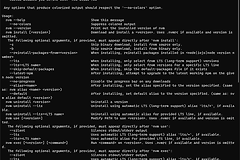
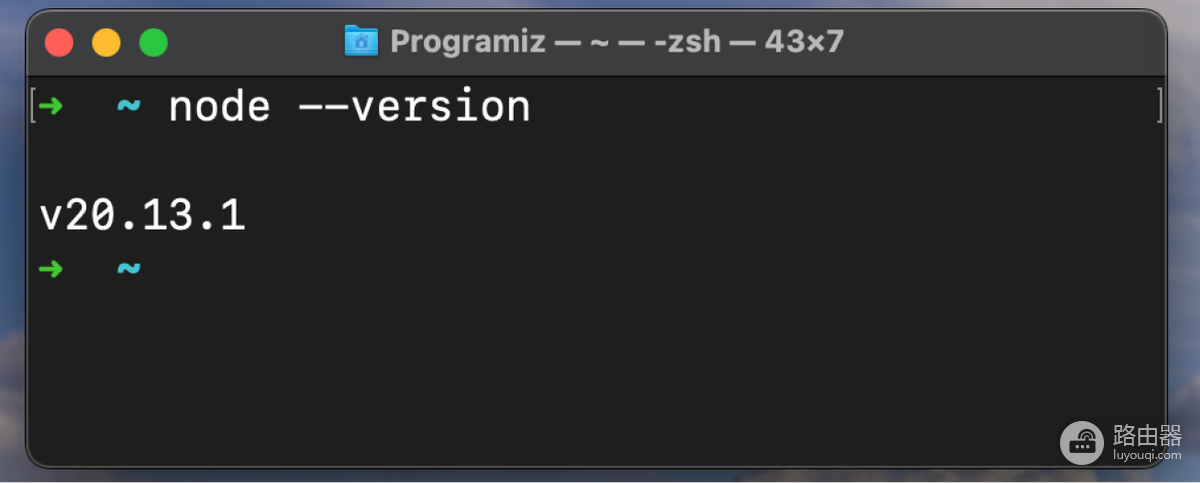
查看Node.js版本,打开终端、PowerShell或命令提示符,输入 node -v 或 node --version 后回车。输出如 v24.0.0 就是当前shell实际调用的Node.js版本,前面的v是正常的版本字符串前缀。还要确认npm时可运行 npm -v。
node.js怎么看版本
1、在终端执行版本命令
Windows使用PowerShell或命令提示符,macOS和Linux使用终端。输入 node -v 后回车即可读取版本。node --version 的作用相同,适合记不住短命令时使用。
2、看懂输出并确认当前环境
输出的版本号代表当前命令找到的Node.js,不一定等于项目要求的版本。编辑器内置终端、普通终端和CI可能使用不同的PATH。切换nvm或其他版本管理工具后,重新运行版本命令确认结果,再启动项目或安装依赖。
项目代码里如何读取Node.js版本
JavaScript中执行 console.log(process.version) 会输出带v的Node.js版本字符串。程序需要比较版本号或写入日志时,可读取 process.versions.node,它返回不带v的Node.js版本号。
console.log(process.version)
console.log(process.versions.node)
process.versions 是包含Node.js及其依赖版本字符串的对象。里面的 modules 表示Node ABI版本,原生扩展兼容性排查会用到它,但不能把它当作Node.js的发行版本。
命令找不到或版本不符合要求
终端提示找不到node,表示Node.js尚未安装,或安装目录没有进入当前shell的PATH。关闭并重新打开终端后再试,仍无结果则检查安装和环境变量。
项目要求特定大版本时,阅读package.json、README或CI配置。版本不一致时先切换到项目要求的版本,再重新执行 node -v。把命令是否可用和版本是否符合项目要求分开检查,定位会更快。
- 先确认终端能输出node版本。
- 再核对输出是否符合项目要求。