硬盘怎么拆?2.5英寸硬盘和M.2固态硬盘的取出方法
电脑里的硬盘应从电脑或硬盘盒中取出,不能随意打开机械硬盘的密封外壳。操作前必须彻底断电,并辨认它是装在托架里的2.5英寸硬盘,还是由小螺丝固定的M.2固态硬盘。2.5英寸硬盘要松开托架和固定螺丝,沿接口方向轻推后取出。M.2固态硬盘则要松开尾部螺丝,待盘体翘起后沿插槽抽出。
断电后辨认硬盘类型
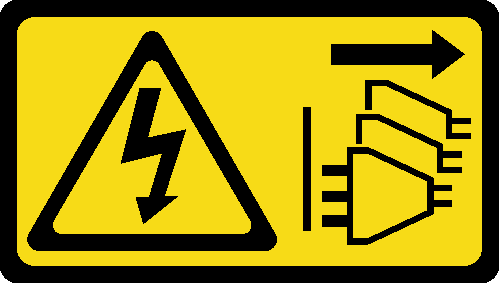
还能读取数据的硬盘,应把重要文件备份到另一块盘或云端。关闭电脑后拔掉充电器或台式机电源线。有独立电池的旧笔记本,按机型说明取下电池。设备的电源按钮和电源开关未必能切断全部供电,带多根电源线的设备要逐根拔掉。
打开机箱或底盖前,准备规格合适的螺丝刀和放螺丝的小盒子。接触未上漆的接地金属物体可以释放静电。拿硬盘时捏住边缘,M.2盘的金色触点不要直接触碰。
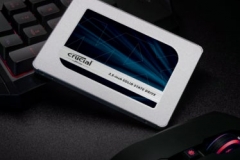
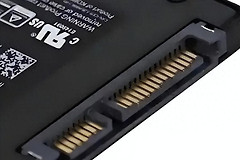
- 2.5英寸硬盘或SATA固态硬盘:常见于笔记本硬盘仓、台式机硬盘架和部分移动硬盘盒,盘体较宽,多配有金属支架、排线或SATA接口。
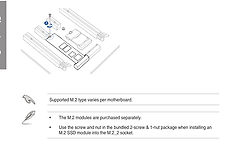
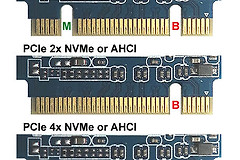
- M.2固态硬盘:是一条细长板卡,插在主板的M.2插槽中,尾部由小螺丝固定。不同长度和插槽位置的固定点会不同。
2.5英寸硬盘:松开固定件后离开接口
1、找到硬盘和它的固定方式
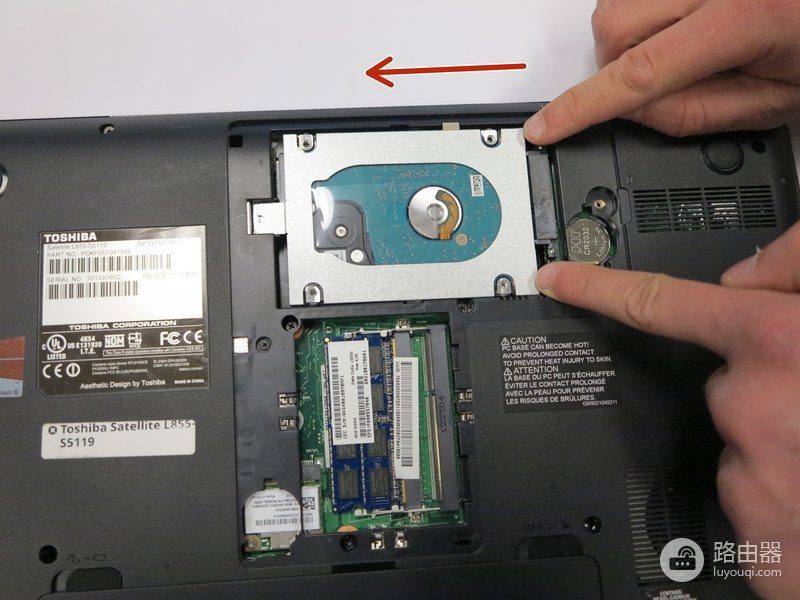
笔记本多需要拆下底盖,硬盘会位于独立硬盘位或金属托架内。台式机则多装在硬盘架、抽拉托盘或侧板后的安装位。拍下接口、排线和螺丝位置,复装时不容易装反。
2、取下托架螺丝或卡扣
只拆固定硬盘或托架的螺丝,不要把主板上用途不明的螺丝一起卸掉。部分笔记本硬盘带拉片,部分机箱使用卡扣或托盘。卡扣要按自身的解锁方向操作,不能用螺丝刀撬盘体。
3、平行推离接口并向上取出
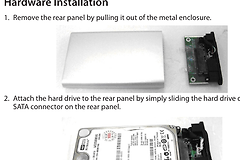
SATA硬盘与接口分开时,让盘体平行地离开接口,用两侧或拉片提起。阻力明显就停下,查看是否还有排线、托架螺丝或卡扣压着。硬拽接口可能伤到排线和主板插座。
4、换盘时保留支架
从托架取出旧盘后,把支架、橡胶缓冲垫和原有螺丝按原方向装到新盘上。台式机装回SATA盘,要让数据线和电源线插到底,不要捏住线材硬拉。
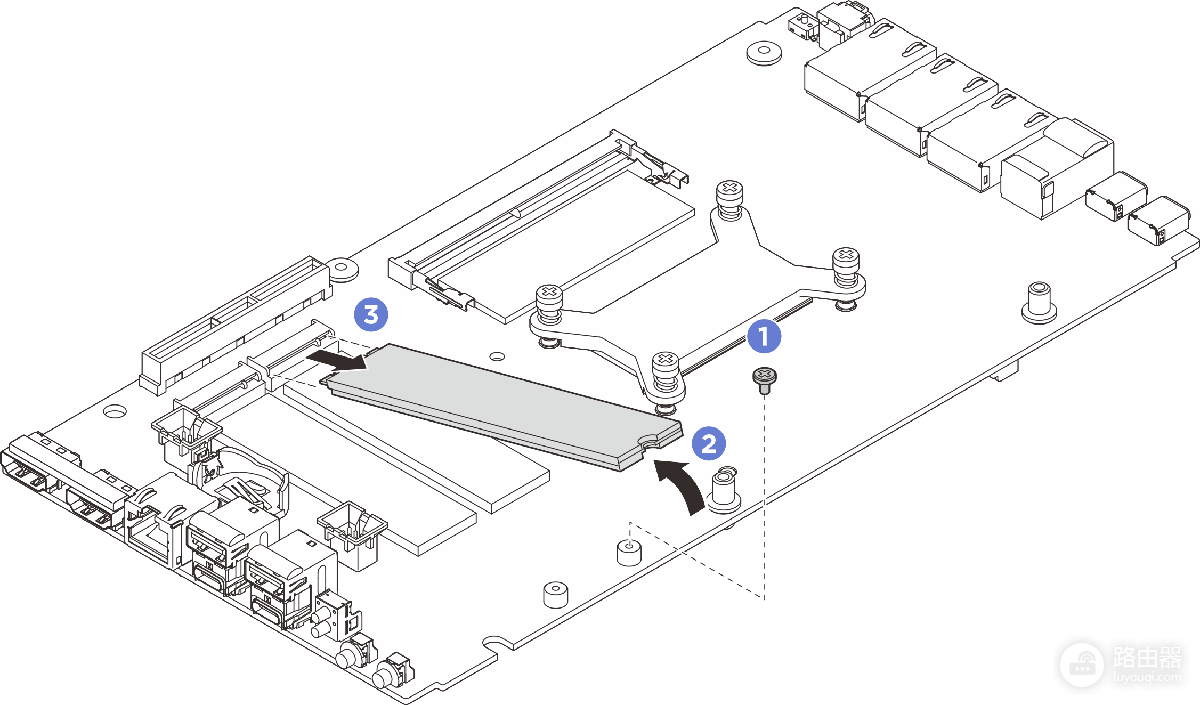
M.2固态硬盘:松螺丝后让盘体自然翘起
1、找到对应的M.2插槽
取下底盖或主板护罩后,查看M.2盘的尾部螺丝和插槽位置。有些设备的插槽在主板背面,或被散热片、风扇护罩遮住。固定点看不清,就按电脑型号查拆机图,不要猜着拆。
2、拧下尾部固定螺丝
用匹配的小螺丝刀取下固定螺丝后,M.2盘的尾端会微微抬起,这是正常状态。螺丝未取下时不要向上掰盘,也别把固定柱一并拧坏。
3、抬起后部,沿插槽平直抽出
拿住板卡两侧,轻轻抬起后部,沿插槽方向抽出。M.2盘的操作顺序是松开螺钉、抬离主板、从插槽取出。装回或安装新盘时反过来做:插到位、压平、锁紧螺丝。
拆不下来或拆完不能识别时怎么办
- 有阻力:检查有没有漏拆的螺丝、压在上方的排线、硬盘架卡扣或散热片。不要用金属工具撬M.2盘,也不要拉扯SATA排线。
- 移动硬盘盒打不开:查看接口端和底部是否有隐藏螺丝,按壳体的滑盖或卡扣方向打开。带加密、阵列或专用转接板的硬盘盒,拆出硬盘后未必能直接在另一台电脑上读取。
- 新旧盘都无法识别:断电后重新检查接口、排线和固定位置,进入系统或BIOS查看。旧盘已经异响、有坏道或重要资料未备份,就不要反复通电测试,应停止操作并考虑专业数据恢复。
取下的硬盘放在防静电袋或干净平整的表面,标签朝上,避免碰撞和叠放。复装后查看系统是否识别硬盘,并核对容量和关键文件。无误后可处理旧盘的数据迁移、清空或送修。