固态硬盘接口怎么查看?固态硬盘M.2和SATA怎么区分
查看固态硬盘接口,先看外形,再用型号和主板插槽信息复核。2.5英寸硬盘尾部有两组L形接口的是SATA。细长卡片是M.2外形,但还要确认它走SATA还是PCIe/NVMe。系统只显示SSD时不能直接下结论,记录型号再查规格最稳妥。
先从硬盘外观判断接口
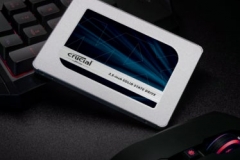
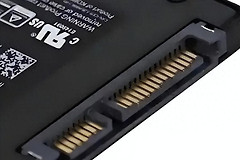
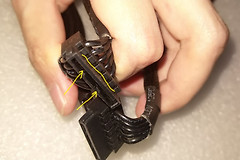
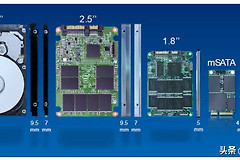
2.5英寸SATA固态硬盘的尾部有宽、窄两组L形插口,分别连接电源和数据线。主板上的对应插座会标有SATA,硬盘与主板之间还需要SATA数据线。
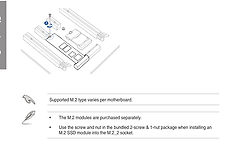
M.2固态硬盘是固定在主板上的小卡片,常见长度有2230、2242、2260、2280等。M.2描述的是模块和插槽形式,不等于NVMe。同一类外形可以承载不同的存储通道,因此购买或加装前不能只凭卡片大小判断。
固态硬盘M.2和SATA怎么区分
M.2金手指的缺口称为键位。图中列出了B键、M键以及带两个缺口的B+M键。键位的作用是让模块与插槽的物理设计相匹配,它能帮助缩小判断范围,却不能替代主板说明书对协议的确认。
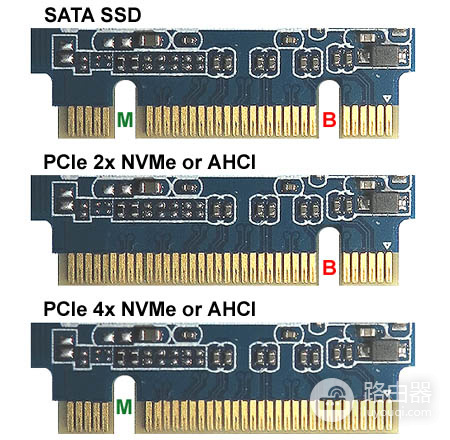
单个M键常见于PCIe/NVMe模块,B+M键常见于部分SATA模块,但产品和主板的实际支持仍要以型号规格为准。看到缺口后,继续查看硬盘标签是否写有SATA、PCIe或NVMe,并核对主板M.2插槽支持哪些协议。
不拆机时怎样在系统里核对
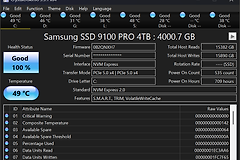
在Windows的【设备管理器】中打开【磁盘驱动器】,记下固态硬盘完整型号。用该型号查询厂商规格页,重点看Interface、Bus Interface或Protocol字段。这一步能把外观判断变成可核对的结论。
还可以进入BIOS/UEFI的存储设备页面。SATA固态硬盘往往列在SATA端口或SATA Devices下,NVMe固态硬盘则常在NVMe、PCIe Storage或M.2 Storage一栏。查看时只记录型号和所在插槽,不要随意改动启动顺序或存储模式。
加装前把插槽支持和识别结果对上
- 硬盘为2.5英寸SATA:确认主板有空余SATA口,且有数据线和供电线。
- 硬盘为M.2卡片:确认插槽支持的长度、键位及SATA或PCIe/NVMe协议。
- BIOS与系统都识别型号:连接和接口匹配已经成立,之后再初始化磁盘或迁移数据。
- 两处都未识别:停止强行插入,重新核对主板说明书、M.2兼容性和SATA线缆。
把硬盘标签、系统型号和主板插槽说明三项放在一起核对,才能确定固态硬盘的实际接口,以及它能否直接安装到当前电脑。