固态硬盘接口怎么看?安装前怎样核对M.2与SATA
固态硬盘能否安装,不只看它叫不叫SSD。要把外形、物理接口和传输协议逐项对上:2.5英寸盘多为SATA,M.2是直接插主板的卡片形态,可能走SATA,也可能走PCIe/NVMe。主板或笔记本的规格表写明支持哪一种协议,才是兼容性的依据。
固态硬盘接口先看外形和协议
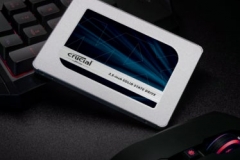
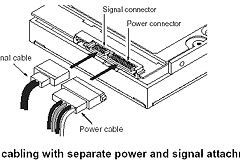
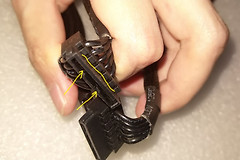
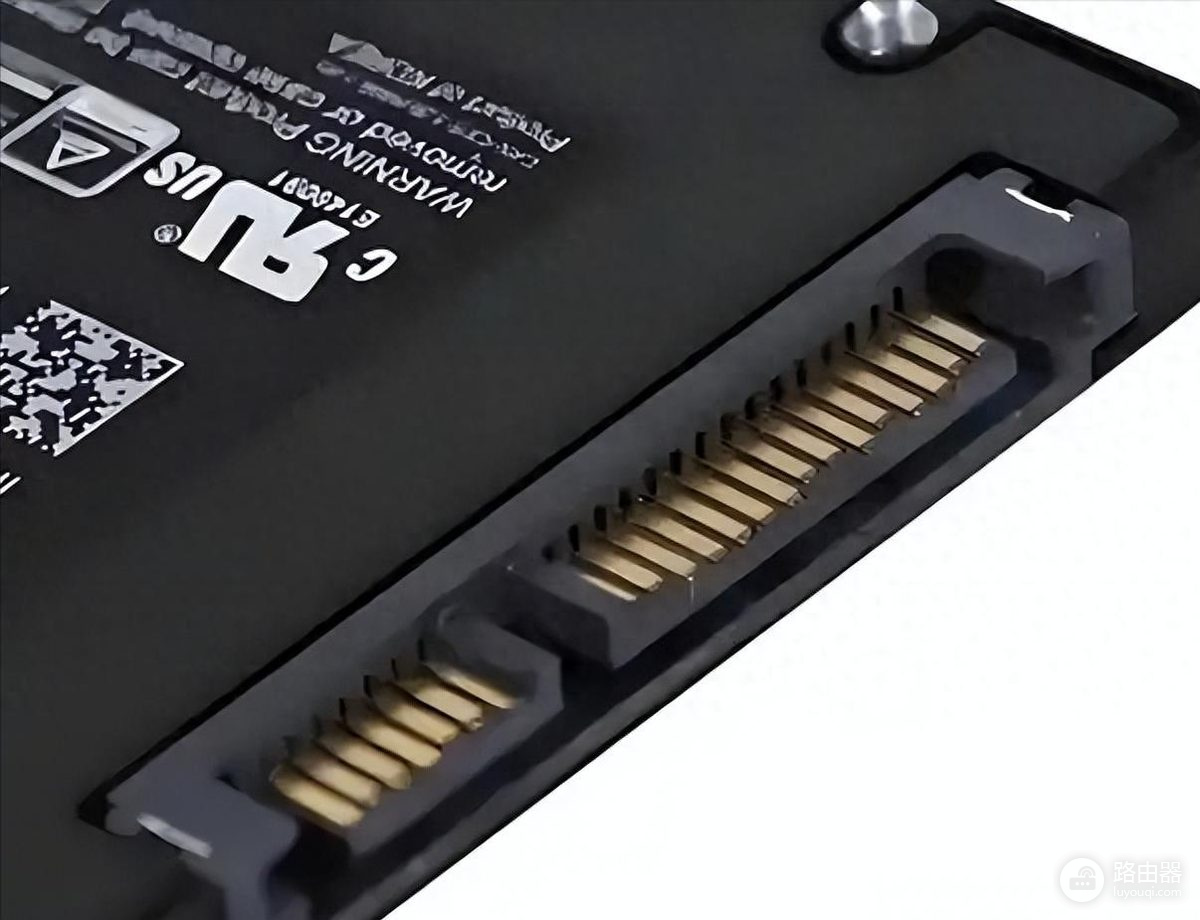
2.5英寸SATA固态硬盘端部有两组宽度不同的L形插口。较窄的一组接SATA数据线,较宽的一组接电源线,硬盘固定在硬盘位或转接架后接入主板SATA口。
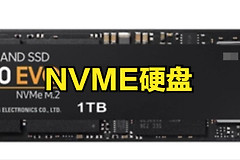
M.2固态硬盘是一条窄卡片,金手指插入M.2插槽,不使用SATA数据线。查看标签或商品参数里的2230、2242、2260、2280等编号,并比对设备的固定孔位。数字前两位表示宽度,后四位表示长度。轻薄本的厚度和散热空间也需要纳入判断。
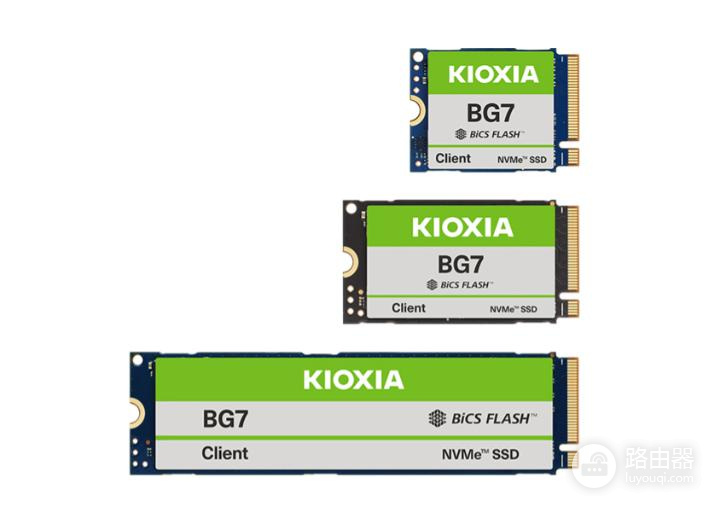
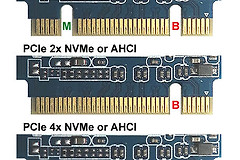
M.2不等于NVMe。M.2是模块和插槽形态,硬盘可使用SATA协议,也可使用PCIe/NVMe。B Key、M Key和B+M Key只能辅助辨别金手指形状,不能代替设备规格。看到主板标注【SATA】、【PCIe】或【NVMe】后,按相同协议选择硬盘。
设备规格要对上哪些项目
- 插槽协议与硬盘协议一致
- 长度孔位和散热空间可用
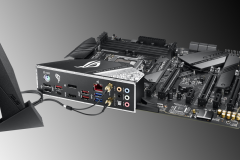
打开主板或笔记本的技术规格页,在【存储】或【扩展插槽】中找到对应M.2槽位。支持PCIe/NVMe的槽位用于NVMe盘,支持SATA的槽位用于M.2 SATA盘。某些机型的一个槽位同时支持两种协议,另一些则只支持其中之一。
主板说明书还会列出共享通道限制。指定M.2槽运行SATA模式会让部分SATA口停用。有的槽位共享PCIe通道。升级后仍保留旧硬盘、光驱或SATA数据盘的机器,需要查看这张配置表,避免误判另一块盘故障。
安装与系统设置
- 断电后安装并固定硬盘
- 在BIOS/UEFI和磁盘管理中完成验证
断电并找到正确插槽。台式机关机后拔掉电源线,笔记本断开外接电源。M.2存储槽和无线网卡槽外观相近,拆机前应查看设备维护手册。
装入M.2固态硬盘。金手指对准缺口,以约30度角插到底。压下硬盘尾端,用螺丝或原机卡扣固定。装回散热片,让导热垫贴在颗粒一面,硬盘不应被顶弯。
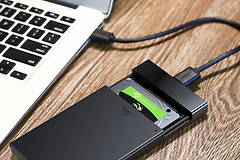
连接2.5英寸SATA固态硬盘。把硬盘固定在硬盘位,接好数据线与电源线。接口方向不对就不要用力插入,数据线的另一端连接到主板可用SATA口。
进入BIOS/UEFI查看存储设备。列表能显示新硬盘的型号或容量,说明物理连接和基本兼容性已经通过。把新盘当作数据盘使用,可打开Windows的【磁盘管理】,初始化分区表、创建分区、格式化并分配盘符,资源管理器才会显示它。
看不到新盘时怎么处理
BIOS/UEFI没有列出硬盘,断电后检查M.2盘是否装在支持相同协议的槽位,也检查SATA数据线、电源线和共享通道限制。换到兼容设备仍无法识别,才需要进一步判断硬盘故障。
BIOS/UEFI已经列出硬盘而资源管理器没有盘符,打开【磁盘管理】查看它是否处于【未初始化】或【未分配】状态。完成初始化、分区和盘符分配后,新盘即可使用。
2.5英寸外形也不总是SATA。企业设备还会使用U.2等接口,它的针脚与SATA不同,不能因为外壳尺寸相近而混用。普通电脑升级时,以主板实际提供的接口和协议为准。
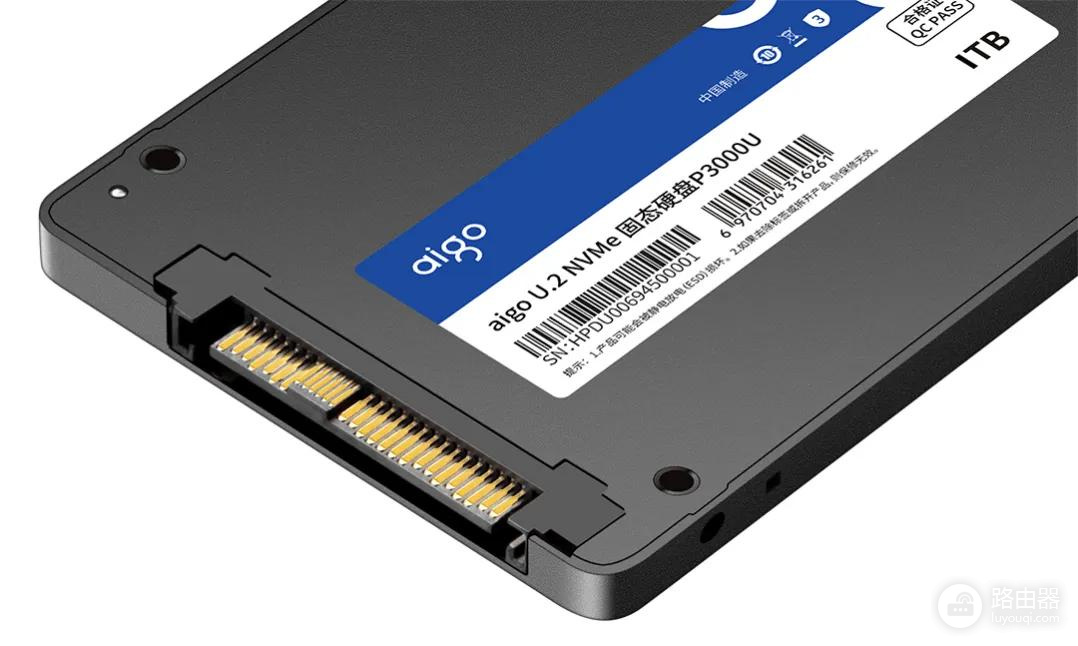
把硬盘外形、协议、长度、主机插槽支持和BIOS/UEFI识别结果逐一比对,就能在购买前避开接口不匹配的问题,也能在安装后判断下一步该查连接还是该初始化分区。
购买前的最后一遍核对
- 接口、长度和主机规格一致
- 系统迁移前完成资料备份
下单前把硬盘标签、主机规格和实际插槽放在一起比对:2.5英寸盘需要硬盘位、SATA数据口和电源线。M.2盘需要相同协议的插槽、匹配的长度孔位和足够的散热空间。准备把它作为系统盘时,还应预留备份和系统迁移的时间,避免在未保存资料的情况下直接覆盖旧盘。
装好后的两道检查也不能省略。BIOS/UEFI显示型号和容量,证明硬件链路可用。Windows磁盘管理显示新设备并完成分区、格式化和盘符分配,才说明它已经能够存放文件。两处结果不同,就按它们提示的阶段处理,不要同时改动多项BIOS存储设置。
保留旧盘数据并完成备份,升级过程会更稳妥。
完成。