电脑黑屏跟什么有关系?按出现时机排查
电脑黑屏不等于显示器已经损坏。黑屏发生阶段决定排查方向。常见情况包括开机停在闪烁光标、登录后才黑、更新后黑,还是屏幕黑着但鼠标还能动。不同现象分别指向启动设备、显示输出或用户配置、驱动和更新、Windows进程等环节,按现象处理比反复重装系统更稳妥。
根据黑屏表现判断排查方向
- 屏幕黑但能看到鼠标指针,重点留意停滞的Windows进程或显示驱动。
- 输入密码后才黑屏,显示输出设置和用户配置都值得检查。
- 系统更新后开始黑屏,显卡驱动不兼容或更新未完成是重要线索。
- 开机后只有闪烁光标,重点转向UEFI或BIOS没有找到启动设备的问题。
电脑黑屏跟什么有关系:恢复显示输出
1、检查电源、线缆和显示模式
确认主机和显示器已通电,外接屏幕已打开,HDMI、DP或其他视频线插紧。外接显示器场景下按Windows+P,再按一次P并按Enter,可在仅电脑屏幕、复制和扩展等模式间切换。笔记本连接过扩展坞、投影仪或电视,可断开这些设备并测试内屏。
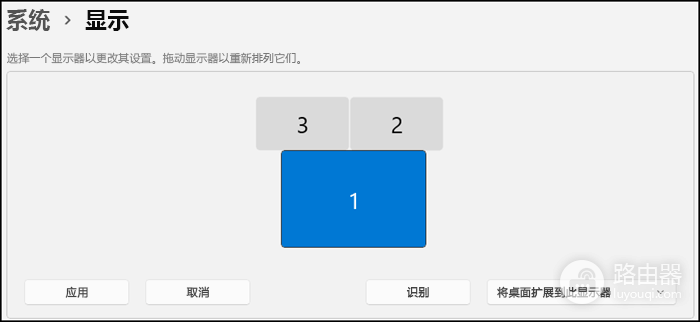
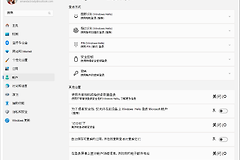
打开【设置】→【系统】→【显示】后,查看Windows是否识别到目标显示器,并确认显示器排列没有被设置到不可见的位置。显示器没有被识别,可更换线缆或接口,也可用另一台设备测试显示器,不要直接判断为显卡损坏。
2、重置图形驱动并检查资源管理器
系统仍在运行但画面空白,可按Windows+Ctrl+Shift+B重置图形驱动。成功时通常会听到提示音或看到屏幕闪动。按Ctrl+Alt+Del能打开安全选项时,进入任务管理器,找到Windows资源管理器并重启。列表中没有它时,可通过“运行新任务”输入explorer.exe。
更新后或反复黑屏怎么处理?
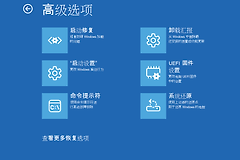
按住电源键约10秒关机。重复开关机两到三次,让Windows进入恢复模式。依次选择【疑难解答】→【高级选项】→【启动设置】→【重启】,按F5进入带网络的安全模式。打开设备管理器,展开“显示适配器”,对显卡选择更新驱动程序。黑屏恰好发生在更新驱动之后,应选择回退驱动程序,不要继续叠加安装来路不明的驱动工具。
- 安全模式能显示桌面,说明显示输出链路基本可用,优先处理最近变动的驱动。
- 回退或更新完成后重启到正常模式,观察画面和任务栏是否恢复。
- 系统恢复稳定后再接回扩展坞或显示器,避免同时引入新的变量。
出现闪烁光标怎么处理?
黑屏上出现闪烁光标,说明系统可能没有找到可启动设备。断开新接入的U盘、移动硬盘和不必要外设。查看BIOS或UEFI中的启动顺序。不熟悉固件设置,不要随意更改磁盘模式。最近出现且此前可正常使用的问题,可在安全模式或恢复模式中选择故障发生前的还原点。
- 移除外接存储后能进入系统,重新接入时逐个查看设备状态。
- 固件仍找不到系统盘时,不要反复写入或初始化磁盘。
- 系统盘可以识别但最近才出现故障,再考虑使用还原点恢复。
每做一步都确认画面是否恢复
- 切换显示模式、插紧线缆或重置图形驱动后,确认内屏或外接屏是否重新出现画面。
- 重启资源管理器后,观察桌面、任务栏和图标是否恢复,而不是只看鼠标能否移动。
- 在安全模式更新或回退驱动后,重启到正常模式验证问题是否消失。
- 硬盘有异常声音、BIOS看不到硬盘,或多次重启仍停在闪烁光标,停止反复开机并备份可访问的数据,再联系设备厂商或维修人员。
黑屏可能和显示连接、显示模式、图形驱动、Windows进程、更新状态或启动设备有关。从供电和显示输出开始,处理图形驱动和系统恢复选项。记录哪一步恢复了画面,后续重新接入外设或更新系统时也更容易避开同类问题。