摄像头跟踪不灵敏怎么弄?摄像头跟踪不灵敏的排查
更新时间:2026-09-20 09:25
摄像头跟踪不灵敏,判断是没有开启追踪,还是开启后识别慢、跟错人或完全不跟。不同设备支持的自动取景和云台跟随能力不同,在原厂控制软件确认开关和模式,并处理光线、人物位置以及会议软件干扰。
摄像头跟踪开关和模式
- 打开摄像头原厂控制软件。
- 找到「AI追踪」「自动取景」或「人物跟踪」。
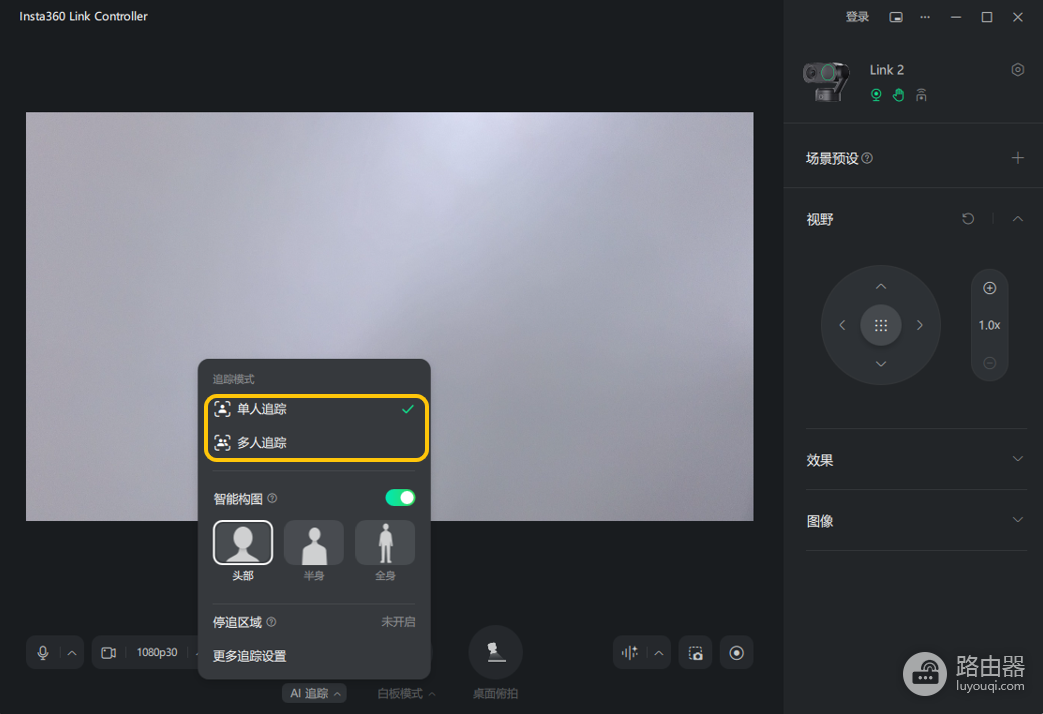
- 开启后选择单人或多人模式,查看预览画面。
影石Link的控制软件可从底部控制栏开启AI追踪,并选择单人或多人模式。不支持追踪或开关处于关闭状态的设备,调整灵敏度也不会产生跟随效果。
改善人物识别条件
- 保证脸部没有遮挡。
- 避开逆光和过暗环境。
- 让人物保持在画面内。
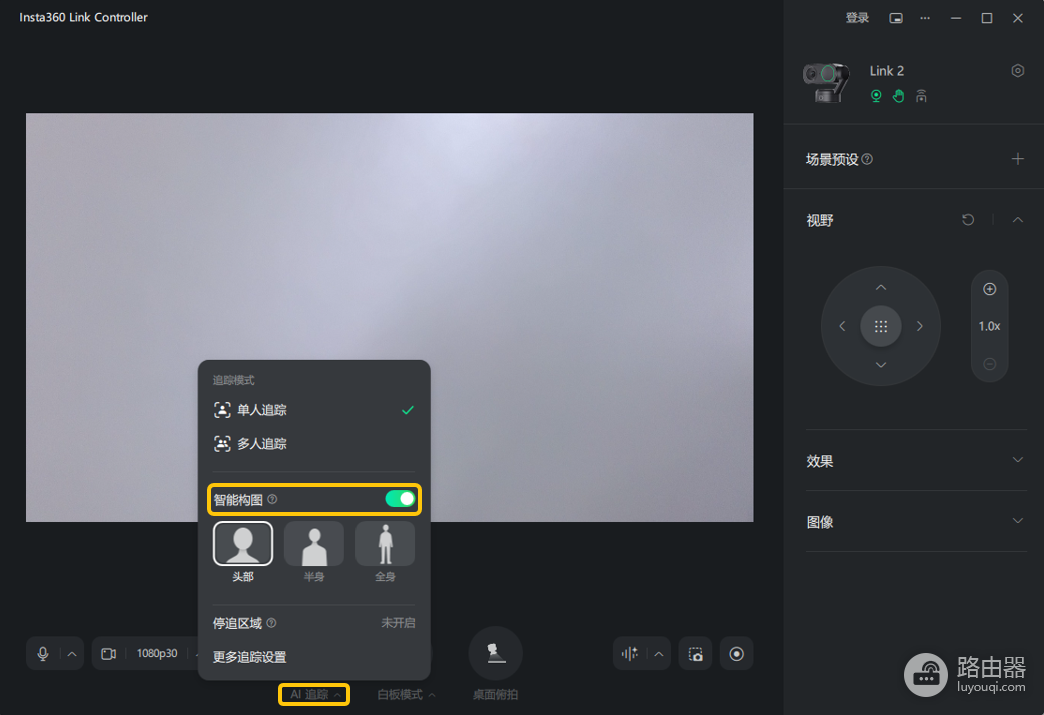
让脸部正对镜头,避免被手、口罩或其他物体遮挡。保持人物位于画面中央附近,避开强逆光和过暗环境。多人场景里镜头频繁切换,可改为单人模式验证基本追踪,决定是否启用多人取景。
镜头灰尘、安装位置不合适或人物距离过近,都可能让识别不稳定。擦拭镜头后固定机位,缓慢移动测试,不要在人员来回走动的复杂环境中直接判断设备故障。
速度慢或画面不居中
控制软件提供追踪速度、人物位置或画幅大小选项时,可恢复默认值后逐级微调。镜头明显落后可适度提高速度。镜头来回过冲或画面抖动,可改回正常或较慢档位。构图异常,可按设备支持的方式拖动预览画面或调整视野轮盘,保存新位置。
人物离开画面后不再跟随
| 现象 | 处理 |
|---|---|
| 人物暂时离开视野 | 回到镜头视野内等待恢复 |
| 进入展示区域 | 检查停追区域设置 |
| 走出限定范围 | 检查追踪区域配置 |
| 完全没有响应 | 关闭追踪后重新开启,再检查连接和固件 |
部分设备未检测到人物一段时间后会停止追踪。人物重新进入镜头仍不能恢复,可在原厂软件关闭再开启追踪,随后检查数据线、供电和云台是否处于可移动状态。
只有会议软件里异常
- 使用正确的物理摄像头。
- 关闭虚拟摄像头和背景特效。
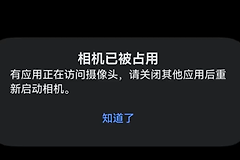
- 退出其他占用摄像头的程序。
原厂软件预览稳定而会议软件不稳定,可关闭虚拟摄像头、背景特效、美颜或重复的自动取景效果。确认会议软件选择正确的物理摄像头,关闭其他占用摄像头的程序后重新加入会议。
复测是否恢复
- 面对镜头缓慢向左右移动,检查人物是否保持在画面中。
- 单人模式下确认镜头不会无规律跳转。
- 多人取景时确认画面是否按选定模式稳定调整。
复测稳定后保留当前模式和构图设置。企业会议室设备由管理员管理时,将异常时间和测试结果交给管理员处理。