SD卡如何读取?电脑读卡、找盘符和文件打不开的处理方法
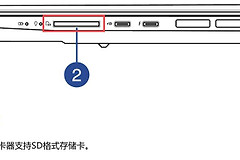
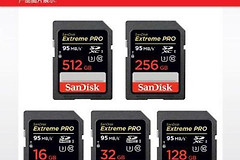
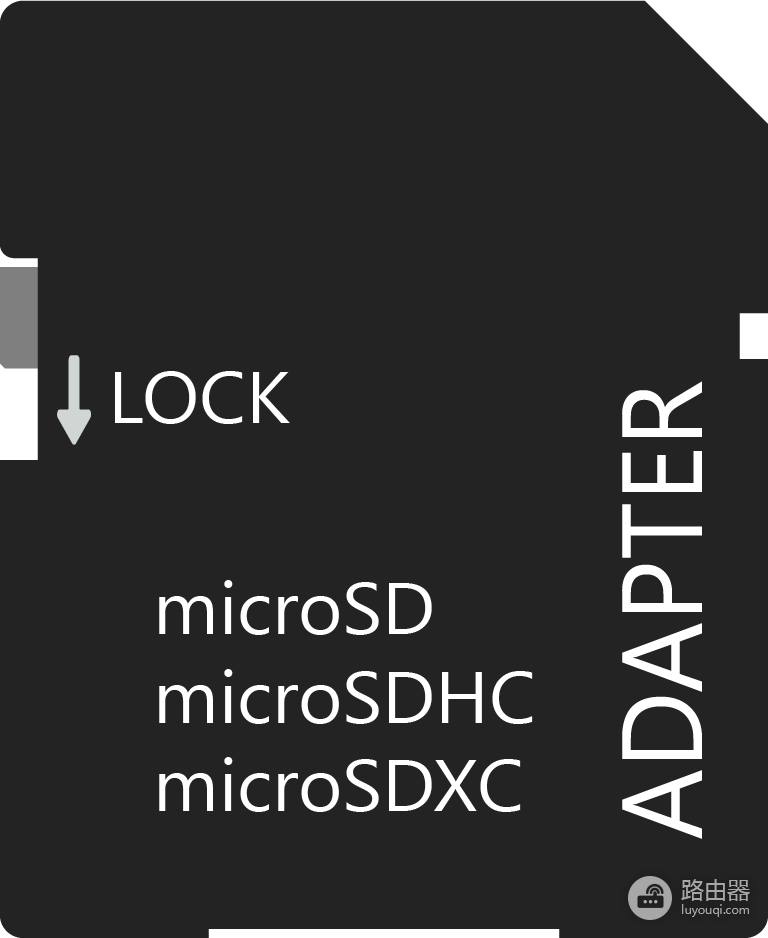
读取SD卡,把卡插入电脑内置读卡器或兼容的USB读卡器,打开【此电脑】里的新增可移动磁盘即可查看文件。标准SD卡、microSD卡、SDHC和SDXC的外形与规格并不完全相同,读卡器必须支持卡片规格,卡片也不能强行插入不匹配的插槽。
把SD卡连接到电脑
1、确认卡和读卡器能配合
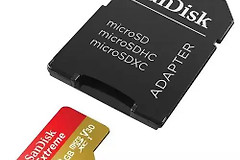
笔记本的内置卡槽多用于标准SD卡。microSD卡可放进SD转接套后使用,或使用microSD读卡器。插卡时按卡槽和外壳标识的方向推入,遇到阻力就停下检查方向。
2、打开新增的可移动磁盘
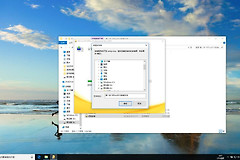
连接成功后,文件资源管理器的【此电脑】会出现新的可移动磁盘。照片和视频多在DCIM或设备建立的文件夹内。找到文件后复制到电脑本地目录,等进度完成再关闭窗口,别在卡上直接修改唯一的一份资料。
插入后没有盘符怎么办
读卡器已连接却未显示新磁盘,可换电脑本体的USB接口,再用另一张正常SD卡或另一只读卡器交叉测试。这样能区分卡片、读卡器还是接口的问题。
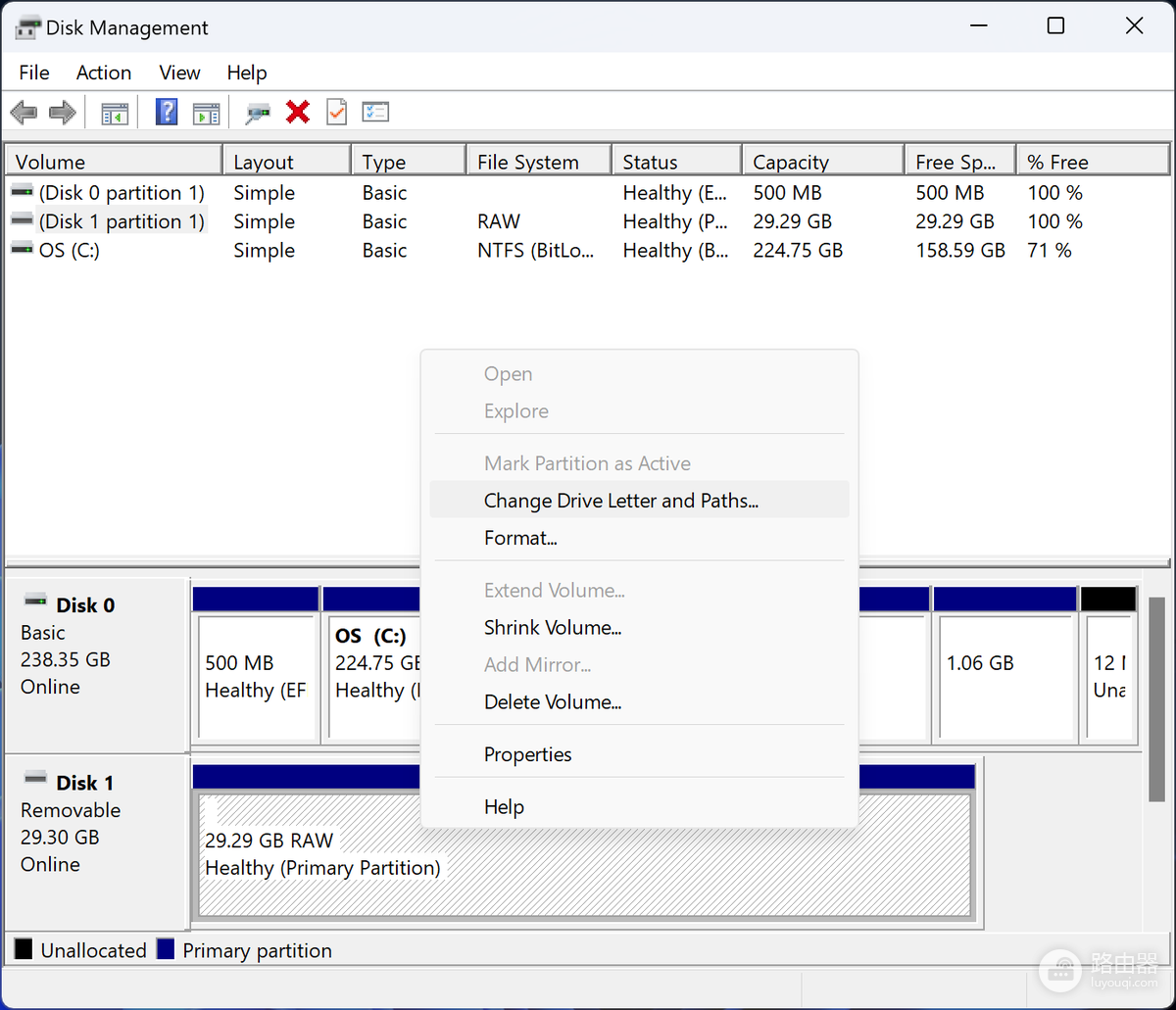
磁盘管理显示可移动磁盘却没有盘符,可右键该磁盘并选择【更改驱动器号和路径】,分配一个未被占用的盘符后重新打开文件资源管理器。
读卡器完全没有反应,或卡片触点脏污、换设备仍无法识别,应停止反复插拔。可检查读卡器接口和卡片是否有明显损坏,必要时换兼容设备读取。
遇到格式化提示和文件打开失败
卡里存有照片、视频或工作文件,不要点击格式化。先停止向卡片写入,复制仍能打开的文件,并在另一台兼容设备上尝试读取。系统提示文件系统损坏、目录无法访问或要求修复,格式化可能让原有目录和文件更难恢复。
确认没有需要保留的内容,才能考虑格式化。相机、无人机或录音笔使用的卡,重新使用前更适合按原设备的要求格式化,录制一小段内容测试设备和电脑是否都能识别。
复制完成后的安全移除
- 等文件复制进度完成后关闭窗口。
- 确认没有程序仍在访问SD卡,执行安全移除。
把文件复制到电脑后,实际打开一张照片或播放一段视频,确认内容完整。关闭正在访问卡片的程序,从系统中安全移除读卡器或SD卡,拔出设备。读写指示仍在闪烁,直接拔卡,容易造成正在传输的文件损坏。