Eclipse如何编译生成class文件?查看输出目录与构建设置
在Eclipse里,位于项目源文件夹中的Java文件会由Java Builder编译为 .class 并写入输出目录。打开【Project】→【Build Automatically】后,保存代码就会触发编译。关闭自动构建的项目可从菜单手动执行构建。class文件不与 .java 混放,先确认输出目录再查找会更准确。
Eclipse中生成class文件前的项目检查
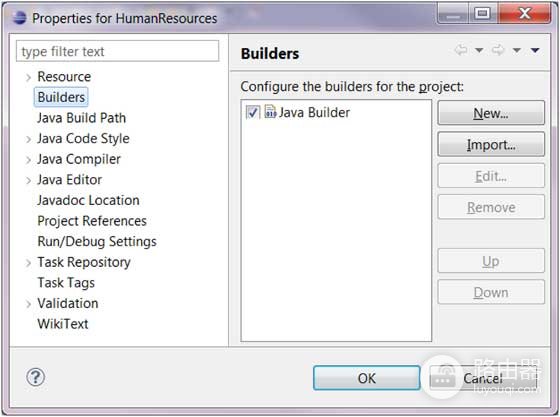
右键项目选择【Properties】,检查【Java Build Path】和【Builders】。Java项目应保留Java Builder,源码也要放在已加入构建路径的源文件夹中,例如 src。普通文件夹未被识别为源文件夹,其中的Java文件不会按项目设置参与编译。
进入【Java Build Path】→【Source】,核对实际源码目录。页面底部的Default output folder是class输出位置。不同项目可以使用 bin 或自定义目录。源文件夹单独指定输出位置应优先使用该位置。
Eclipse编译生成class文件:自动与手动构建
在【Project】菜单勾选【Build Automatically】后,修改并保存Java文件会重新编译。菜单中的勾选状态可直接确认自动构建是否启用。
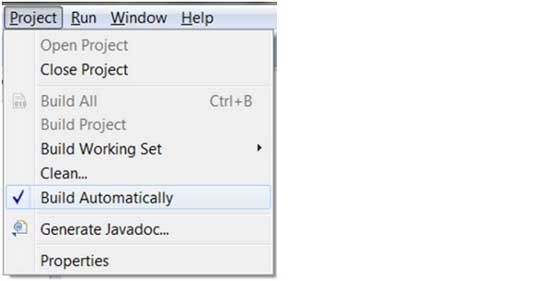
手动构建可在【Project】中选择【Build Project】。Problems视图出现语法错误、类型找不到或依赖缺失,应先处理错误,再重新构建。构建完成后可查看class的修改时间,确认结果确实来自本次保存。
查找class输出目录并排查未更新
带包名的类会按包目录输出。例如 com.example.demo.Hello 的结果位于输出目录下的 com/example/demo/Hello.class,不是项目根目录。Package Explorer未显示输出目录,可切换资源视图,或在文件管理器中打开项目目录核对。
- class修改时间更新、带
main方法的程序能正常运行并输出预期内容,说明构建结果可用。 - 检查Problems、【Java Build Path】→【Source】和自动构建状态。没有更新就使用【Project】→【Clean】清理旧结果,再保存文件或执行Build Project。
- 交付程序不宜只复制一个class文件。多个类、资源或第三方库还涉及包目录和依赖关系,应按项目用途导出JAR,或由构建工具生成发布包。
清理会移除旧的构建产物,适合排除缓存或输出目录残留造成的判断干扰。也可先核对输出目录是否按包名创建。重新构建后仍有错误,应回到Problems逐项处理,不要继续查找过期的class文件并反复核对时间。