ToDesk远程窗口全屏设置
ToDesk要全屏显示远程电脑,应进入正在控制的远程桌面,而不是停在设备列表。打开远程窗口的菜单栏,点击其中的全屏模式按钮,远程画面便会占满当前屏幕。退出时重新调出菜单栏,切换同一按钮即可回到普通窗口。
ToDesk远程窗口如何全屏
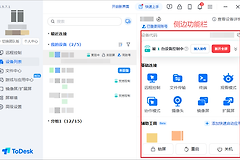
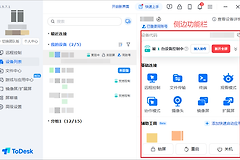
连接建立后,把鼠标移到远程窗口边缘或控制区域,调出菜单栏。菜单中会有显示、控制、文件等功能,找到带四角展开图标的全屏模式按钮并点击。画面放大后,本机任务栏和普通窗口边框会隐藏,这说明已经进入全屏。
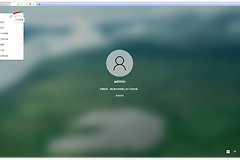
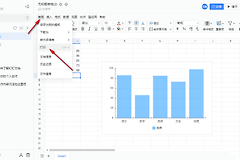
下图中的红箭头指向全屏模式入口。点击前确认自己正在查看远程桌面。在设备列表或登录页操作这个按钮,不能让远程画面全屏。
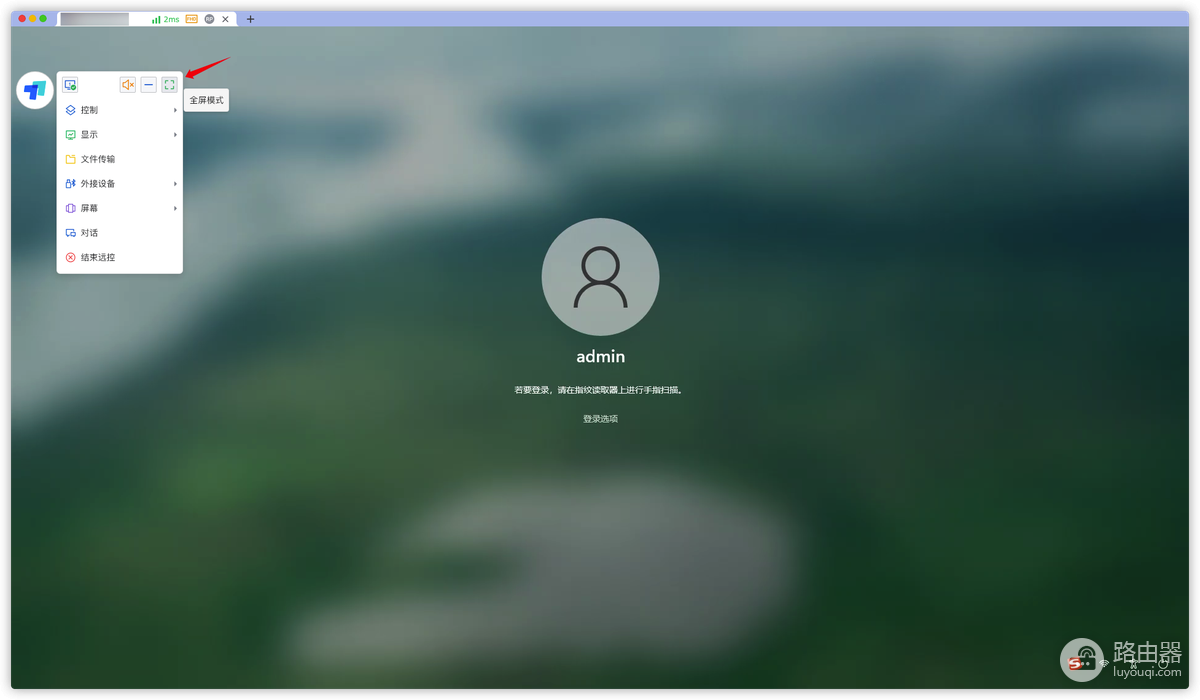
全屏只改变当前看到的远程画面。被控设备接有多台显示器时,可在菜单栏的屏幕切换功能中选择目标屏幕后,再开启全屏。这样能避免把另一块屏幕没有显示出来,误认为全屏没有生效。
控制栏没有显示全屏按钮,可以把鼠标停在窗口上方或边缘等候它出现。控制栏被自动收起并不代表连接断开,重新调出菜单栏后仍能选择全屏模式。
全屏后的画面、工具栏和连接问题
画面有黑边或被裁切
本机屏幕与被控端分辨率比例不同,画面可能出现黑边或内容超出边缘。回到显示设置,选择适应窗口或调整缩放比例,再观察远端任务栏和桌面边缘是否完整。查看设计图或细小文字,可改回原始比例并用滚动查看,不必强行拉伸画面。
切换全屏后文字变小,不要只放大本机系统缩放。检查远程窗口的比例设置是否仍为适应屏幕,再按实际阅读需要调整显示比例。这样既能保留完整桌面,也能避免鼠标位置与画面比例看起来不一致。
工具栏找不到或无法退出
全屏时菜单栏会自动隐藏,把鼠标移到窗口顶部或边缘即可重新调出。点击没有反应,可单击远程画面让窗口获得焦点,再使用菜单栏的全屏模式按钮。当前设备配置了自己的快捷键时,应以客户端实际显示的按键说明为准。
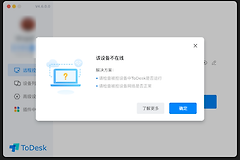
画面黑屏、停在加载状态或持续断开,检查连接状态、远端设备是否休眠以及网络是否正常。画面本身没有恢复前,切换全屏不会解决显示问题。恢复远程桌面后,再按菜单栏入口重新设置全屏。