极光PDF怎么盖骑缝章?先确认有没有专用选项
更新时间:2026-09-19 01:26
极光PDF的图章入口是【插入】→【图章】,可选择现成图章或创建自定义图章后插入文档。骑缝章还需要把同一枚印章按连续页切开并落在同一侧边,不能把每页各放一枚完整图章当成完成。打开你的版本后,从图章入口查看是否另有骑缝章、连续页或跨页预览一类选项,再决定能否直接处理。
先从【插入】→【图章】打开盖章面板
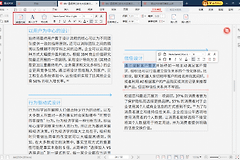
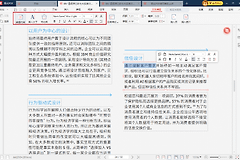
在要处理的PDF中切到【插入】,点击【图章】。在这个面板中选择合适的图章,也可创建自定义图章,再插入到文档中。已有图章时,应确认图案、大小和透明背景符合文件要求。新建图章则完成创建后回到文档,避免把白色背景图片压在正文文字上。

图中展示的是图章面板和普通图章选项,用来确认入口位置。图中没有展示骑缝章专用设置,因此普通图章出现在面板里,并不等于已经设置了骑缝效果。
极光PDF骑缝章有专用选项时怎样核对
- 选中需要连续盖章的页码范围。封面、附件或不需要盖章的页面不要混进范围,否则印章切片会在不该出现的页边继续延伸。
- 指定统一的页面边缘并查看预览。正确的预览应让每页只显示印章的一部分,把页面按页序并排时,片段能拼成同一个完整图案。
- 导出后查看首页、中间页和末页的对应边缘。印章片段应在同一高度连续衔接,没有断开、错位、翻转或多出一枚完整印章。
页序在盖章前后不要调整。插入或删除页面会改变后续页面的位置,已经做好的跨页切片也需要重新预览。界面只允许在单页任意位置插入一枚完整图章,或者没有连续页预览时,就把它当作普通盖章功能处理。
找不到骑缝章入口时别逐页手工拼
现有说明没有列出骑缝章专用入口。找不到相关选项时,保留未改动的原PDF,并改用明确支持骑缝章和跨页预览的工具完成处理。导出件应与原件分开保存,随后按真实页序复查边缘图案是否连续。逐页复制同一枚普通图章看上去位置可能相近,但翻页后无法拼合,容易留下错位的印章片段。