wps网页版官网入口 wps免费官网入口
WPS是很多人写文档、做表格和准备PPT时会用到的办公工具,除了安装软件,也能在浏览器里处理在线文档,临时换台电脑,或者和同事一起修改一份材料,用网页版会方便不少,WPS网页版官网入口可以从官方网站找到,想找wps免费官网入口,也可以直接进入金山文档,选择在线使用。
WPS官方网站:https://www.wps.cn/
WPS网页版怎么进
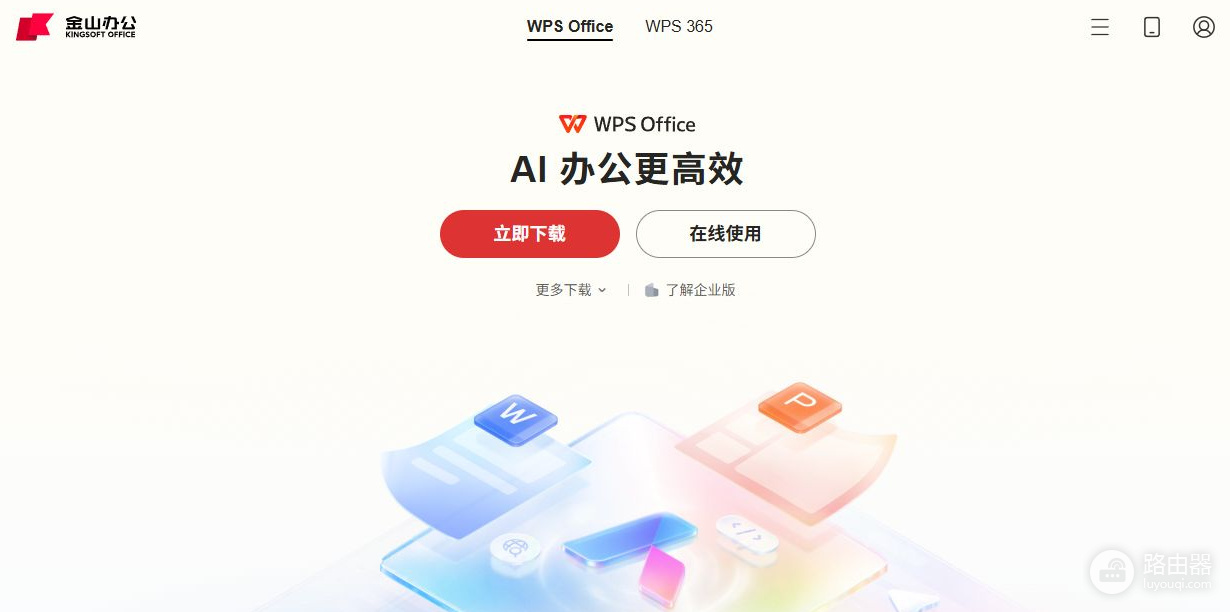
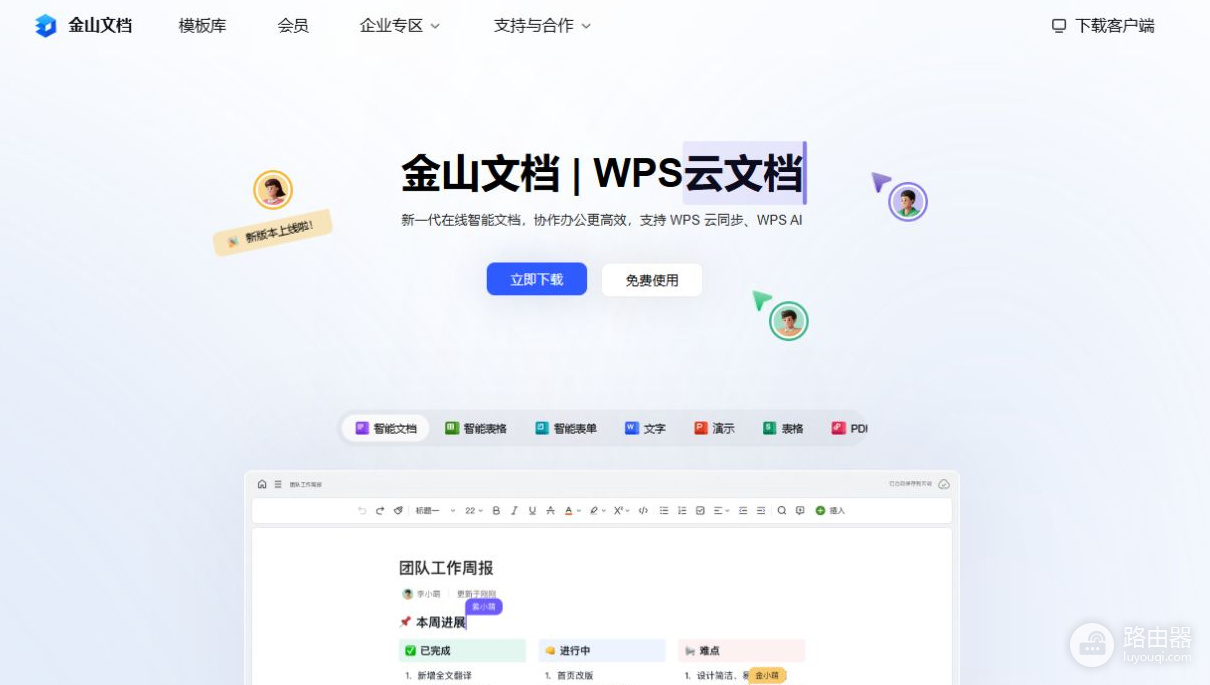
WPS官网首页把“立即下载”和“在线使用”放在一起,想在浏览器里办公,选择“在线使用”,想安装电脑软件,选择“立即下载”;在线文档也有独立入口,金山文档首页提供“免费使用”按钮,点击后进入WPS账号登录流程,登录后继续使用在线工作空间。
金山文档网页版入口:https://www.kdocs.cn/
WPS文档类型怎么选
金山文档不只有文字编辑,首页展示的类型还包括表格、演示、智能表单、多维表格、流程图和思维导图,可以根据要完成的事情选择对应工具,不必把所有内容都挤进一份文字文档里。
写材料,选文字或智能文档:工作周报、会议记录和方案说明都适合用文档承载,按标题与正文组织内容,后续也方便继续修改
整理数据,选表格:费用清单、人员名单和进度记录可以按行列归类,复杂一些的资料管理还可以选择多维表格
做展示,选演示:课程汇报和项目介绍适合按页面展开,把重点拆成不同幻灯片,比长篇文字更便于讲解
收集信息,选智能表单:需要集中收集报名、反馈等资料时,可以选择表单类型,让填报内容更有条理
WPS多人一起改
在线文档的一个实用之处是不用来回发送不同版本的文件,同一份材料可以分享给其他人共同查看或编辑,金山文档支持多人协作,也提供编辑记录追溯和历史版本恢复,适合团队写方案、汇总周报或一起维护表格。
- 先整理好需要协作的文档,把标题和内容分区设置清楚
- 分享时区分查看与编辑用途,只需要阅读材料的人使用查看权限,需要补充内容的人使用编辑权限
- 多人修改后,通过编辑记录查看变化,需要找回之前的内容时使用历史版本功能
WPS文件怎么找
文件积累得多了,可以用文件夹、标签和快捷方式分类,金山文档还支持全文搜索、关键词匹配和高级筛选,找一份旧材料时,不必只靠记住完整文件名,内容里的关键词也能成为查找线索。
WPS云文档支持多端同步,在手机、电脑和平板上都能通过网页访问,手机上没写完的内容可以换到电脑继续处理,把常用文档归到固定文件夹,再配合搜索和标签,日常查资料、接着编辑都会更顺手。