QQ输入法怎么卸载?QQ输入法卸载后怎么检查
更新时间:2026-09-17 12:01
卸载QQ输入法可以从Windows的已安装应用开始。按Win+空格切换到微软拼音或其他可用输入法,关闭QQ输入法窗口,然后在应用列表中找到QQ输入法并卸载。完成后查看输入法列表,QQ输入法消失即表示处理生效。
从Windows设置卸载QQ输入法
1、保留其他输入法
当前正在使用的输入法被删除,会让后续输入不方便。切换完成,关掉候选词窗口和可能打开的设置页,再进入卸载步骤。
2、打开已安装的应用
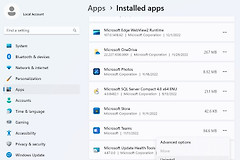
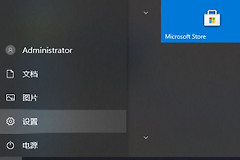
打开【开始】→【设置】→【应用】→【已安装的应用】,搜索“QQ输入法”。名称可能带有空格或版本号,只选择图标和名称相符的项目。
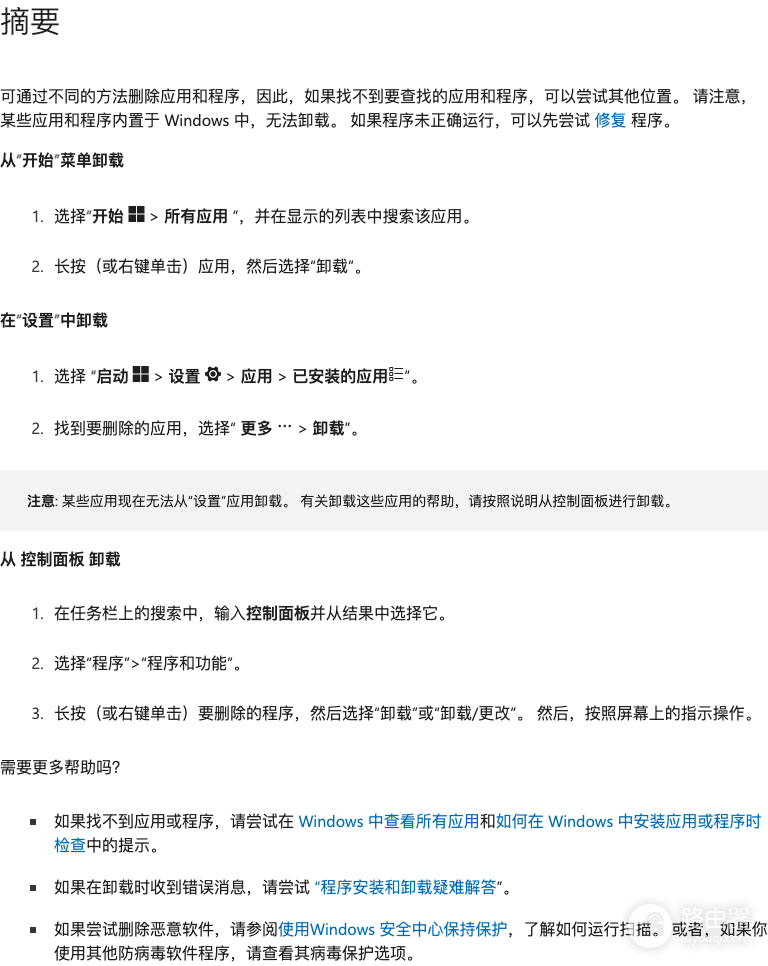
3、完成卸载
打开QQ输入法右侧的【更多】,选择【卸载】,在系统对话框中同意删除。软件自己的卸载窗口出现后,按窗口提示继续,结束前不要强行关闭窗口或重启电脑。
设置里找不到QQ输入法怎么办
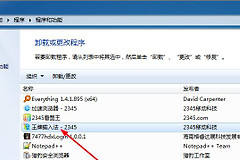
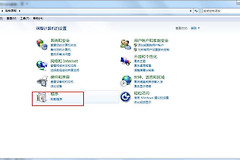
刷新搜索结果,查看电脑上是否确实装过该软件。列表没有对应项目或卸载按钮不可用时,在任务栏搜索【控制面板】,进入【程序】→【程序和功能】。选中QQ输入法对应程序,使用【卸载】或【卸载/更改】,按照屏幕提示完成。部分程序只能从控制面板删除,因此这里也是设置页以外的处理入口。文件归属不明确时,不要手动删除文件夹,以免留下服务或卸载记录。
卸载后检查是否干净
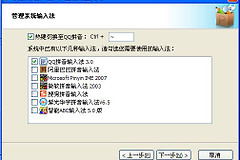
回到任意输入框,按Win+空格展开输入法列表。QQ输入法不再显示,且微软拼音或保留的其他输入法能够切换和输入,说明卸载已经完成。
- 列表仍有QQ输入法,重启电脑并重新查看。
- 卸载出现报错,退出相关程序后重试。
- 问题没有解决,改用控制面板路径,不要直接删安装目录。
控制面板中出现多个相似名称时,只处理明确标为QQ输入法的条目,拿不准的项目保持不动。这样能避免误删其他软件的组件。