网件路由器无线桥接怎么设置?网件路由器连接后怎样检查
网件路由器的无线桥接,是让它用wifi连接现有主路由,为接到自己LAN网口的电脑、电视或游戏机提供网络。连接待设置的网件路由器后,打开管理页的【ADVANCED】→【Advanced Setup】→【Wireless Bridge】,启用桥接模式,填入主路由无线参数并保存即可。
先准备主路由的无线参数
记录主路由正在使用的wifi名称、无线密码、安全方式和频段。网件桥接页需要选择2.4 GHz或5 GHz,在Name (SSID) 填主路由名称,在Security Options选择对应加密方式,再输入passphrase。这里填写的是主路由wifi密码,不是网件管理后台密码。
无线桥接适合没有条件拉网线、但要给有线设备联网的位置。桥接路由和主路由之间依赖无线回传,安装点仍要收到稳定的主路由信号。两台设备能够拉网线时,改用AP模式会有更稳定的回传链路。
打开网件路由器的Bridge Mode
1、连接并登录待设置的路由器
电脑通过LAN口或该路由器当前wifi接入设备,浏览器访问routerlogin.net并登录管理账号。地址打不开时,在当前网络中查询路由器的LAN IP后再进入。不同网络配置下,桥接完成后的管理地址可能发生变化。
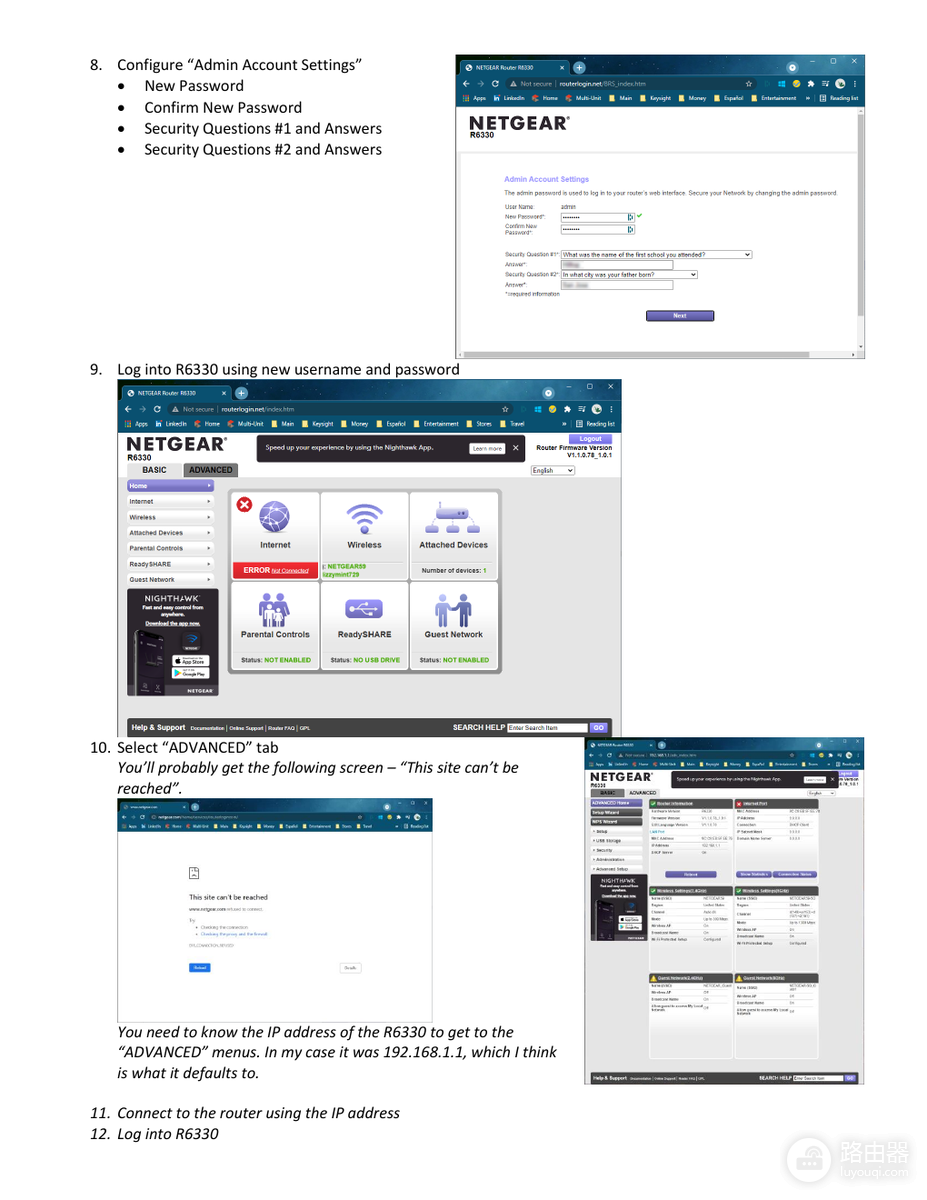
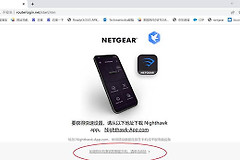
这张截图显示routerlogin.net登录后的NETGEAR管理页和【ADVANCED】标签。进入高级区域后按菜单路径继续设置。
2、进入无线桥接页
打开【ADVANCED】→【Advanced Setup】→【Wireless Bridge】,勾选【Enable Bridge Mode】,再点击【Setup Bridge Mode Wireless Settings】。页面没有这项功能,不要尝试把普通路由模式当作桥接,应先核对型号和固件是否支持Wireless Bridge。
3、填写主路由信息并应用
选择与主路由一致的无线频段,填写SSID,选择相同的Security Option,并输入wifi密码。无线设置页先点【Apply】,返回高级无线设置页后再点一次【Apply】。等待设备写入配置并恢复管理页,保存期间不要断电。
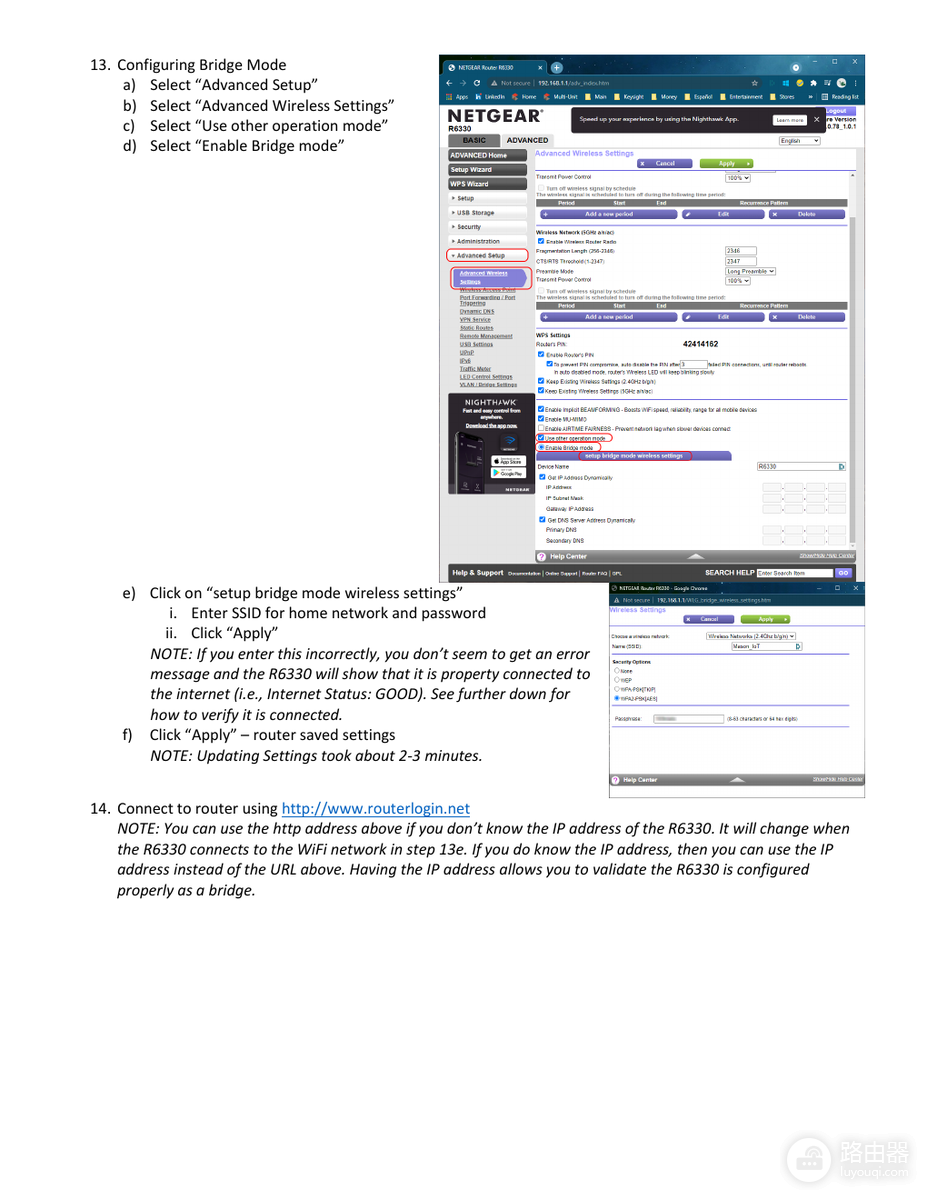
这张R6330设置图标出了Advanced Wireless Settings、Enable Bridge mode、桥接无线设置按钮,以及填写SSID、安全选项和Apply的区域。网件原生管理界面为英文,图中的字段可与当前设备页面逐项对应。
连接后怎样检查网件路由器无线桥接
把电脑、电视或游戏机接到网件路由器LAN口,打开网页或运行设备自带的联网测试。网络能够持续访问,说明主路由到桥接路由的无线链路正在工作。管理页单独显示Internet Status: GOOD不足以证明成功。填错wifi参数时也可能出现这一状态。
- 打开网件管理页的【ADVANCED】区域,查看Wireless Network的Connection Status是否为Connected。
- 在LAN口接入设备上实际打开网页或测试联网,确认不是只有管理页显示正常。
- 记录桥接完成后网件路由器的新管理地址,便于以后修改或恢复设置。
扫不到主路由或LAN口不能上网
扫描列表没有主路由wifi,把网件路由器移近主路由,检查主路由是否关闭了对应频段或隐藏了网络名称。保存后未连接,重新核对SSID、频段、安全方式与wifi密码,大小写、空格和2.4 GHz与5 GHz的选择都会影响连接。
- 桥接路由能登录但LAN口设备不能上网,重启主路由和网件路由器后再查看连接状态。
- 副路由距离太远或隔着多面墙,大屏设备即使连上LAN口,实际速度仍会受无线回传限制。
- 大文件传输和游戏需要更稳定的连接,优先增加两台设备之间的网线并改用AP模式。
完成后让接在LAN口的设备连续使用一段时间。网页访问稳定,Connection Status仍为Connected,才说明无线桥接既建立成功,也满足实际使用需求。