网件路由器如何跑满千兆?从网口协商到有线测速逐段排查
网件路由器想跑满千兆,宽带套餐、光猫LAN口、路由器Internet/WAN口、LAN口、交换机、网线和电脑网卡必须都能协商到千兆。测速总在九十多兆附近,往往不是套餐没有开通,而是其中一段链路降到了100 Mbps。
网件路由器跑满千兆的有线检查顺序
1、确认上游链路
用一台具备千兆网卡的电脑直接连接光猫千兆LAN口或入户网线,在没有下载、云同步和在线视频占用带宽时测速。直连结果明显低于套餐,问题在路由器之前,应向运营商反馈测试时间、设备和结果。
2、检查路由器两侧的速率
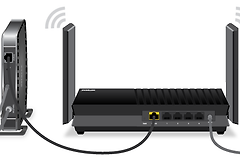
直连正常后,将光猫接回网件路由器的Internet/WAN口,随后用有线电脑接到LAN口。管理界面、端口指示灯或电脑网卡状态显示100 Mbps,先更换该段网线并互换可用端口复测。老旧Cat5网线会把整条有线连接限制在百兆,超五类及以上网线更适合千兆链路。
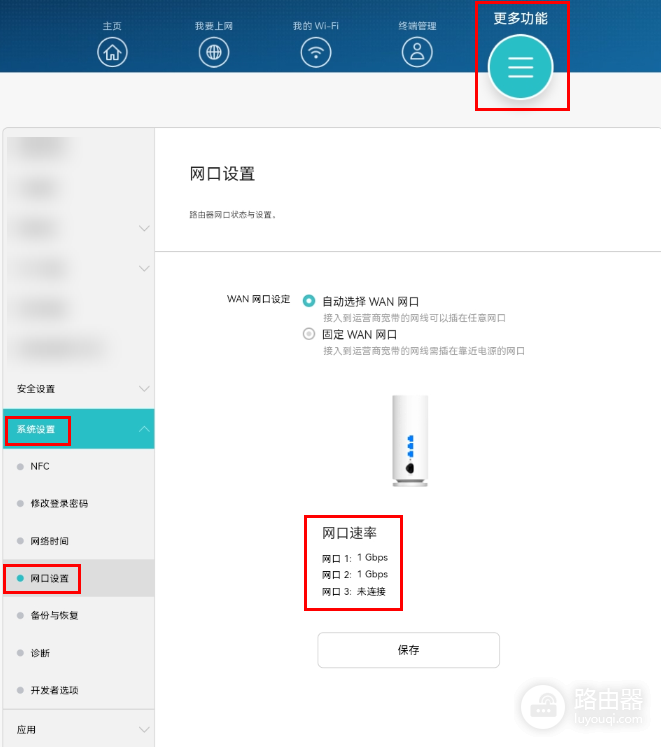
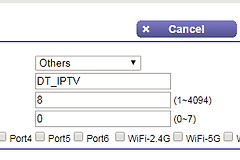
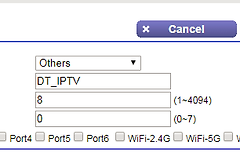
端口设置页可用于核对WAN与LAN的实际协商速率。上行一侧为百兆,优先排查光猫到路由器的网线和端口。WAN正常、LAN显示百兆,排查重点转向路由器到电脑之间的线缆和终端网卡。
3、以同一终端完成基准测速
测速期间只保留这台有线电脑连接网络,使用相同测速节点连续测两三次。结果接近套餐速率后,可接回其他设备。这样可以分清是总出口限制,还是单个终端、无线设备或后台任务拖慢了速度。
电脑显示百兆时检查网卡协商
Win11中打开【设置】→【网络和Internet】→【高级网络设置】→【以太网】,可看到链路速度。速度为1000 Mbps说明电脑与路由器之间已经建立千兆连接。显示100 Mbps说明链路仍为百兆,应先换线、换LAN口,随后打开网卡属性中的【速度和双工】并使用【自动协商】。
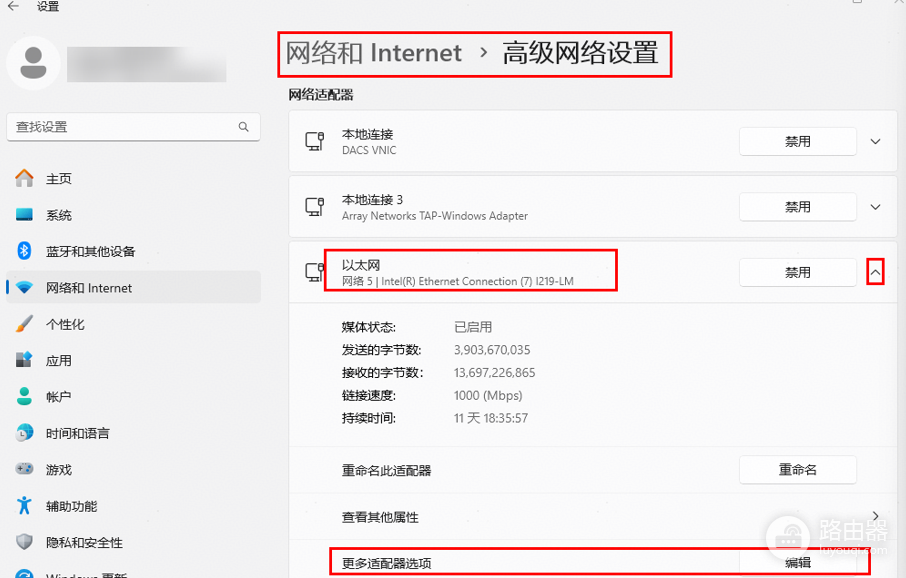
这张界面图中的“链接速度1000 Mbps”是有线千兆链路已建立的直接信号。网卡只支持100 BASE-T、扩展坞只有百兆接口,或者线缆接触不良时,路由器本身再快也无法让该终端跑满千兆。
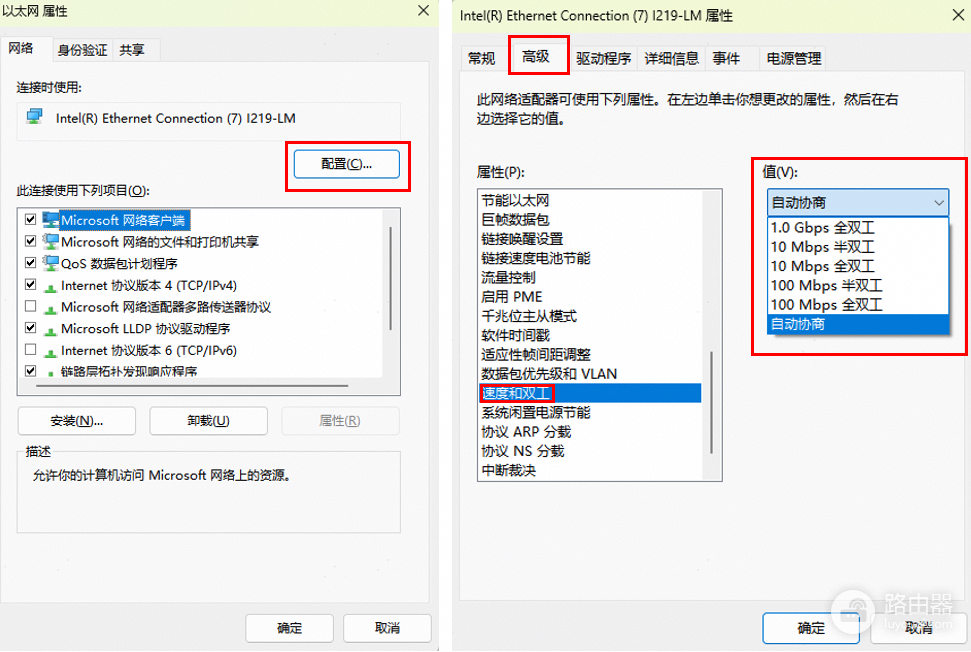
【速度和双工】用于核对网卡工作模式。强制设置与对端不匹配容易造成连接异常,保留自动协商后通过链路速度判断更稳妥。
有线正常、wifi较慢时别反复改拨号
有线测速接近套餐而手机或笔记本速度偏低,说明主链路已经正常。较旧设备、2.4 GHz连接、隔墙距离和无线干扰都会降低实际吞吐。支持5 GHz或6 GHz的终端,应在路由器附近连接对应频段测试。设备自动接入2.4 GHz时,可将不同频段使用不同名称,便于辨认实际连接。
旧wifi标准、百兆以太网设备、旧交换机和旧网线都会限制设备速度。用另一台已知具备千兆网口或较新无线标准的终端交叉测试,能快速排除单台电脑或手机的瓶颈。
设置与固件的最后一轮复测
- 记录QoS、带宽控制、访问控制或流量管理的当前状态,逐项关闭并复测,避免误把自定义限速当成宽带问题。
- 将路由器固件更新到适用于当前型号的版本。更新后重启并使用同一台有线电脑、同一测速节点比较结果。
- 有线直连光猫正常、经过路由器仍慢时,保留WAN/LAN协商速率和测速截图,按型号向NETGEAR支持渠道咨询。
千兆测速不一定恰好等于1000 Mbps,但有线单机速度应接近套餐能力,并且不再稳定卡在百兆附近。每次更换光猫、网线或端口后都按这个顺序复测,新增的百兆环节会更容易被发现。