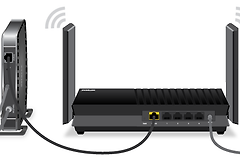
网件路由器如何绑定App?Nighthawk关联步骤
网件路由器绑定app,使用Nighthawk App即可完成。让手机接入这台路由器的wifi,在App中登录网件账号并填写路由器管理员密码。首次注册的账号会登记产品,设备页出现路由器状态,关联便已建立。
网件路由器如何绑定App
1、打开手机当前的wifi
手机wifi名称应与待绑定的网件路由器一致。本地网络连接是发现设备的基础,其他家庭网络、访客网络和移动数据都会让App搜索到错误的设备。路由器底部标签上的默认无线名称和密码可作为识别依据。
2、打开App选择设备
在iPhone或iPad上搜索NIGHTHAWK并启动App。新路由器按页面引导完成设置,已正常上网的设备进入已有路由器的管理流程。登录页填写网件账号,wifi密码不用于账号登录。
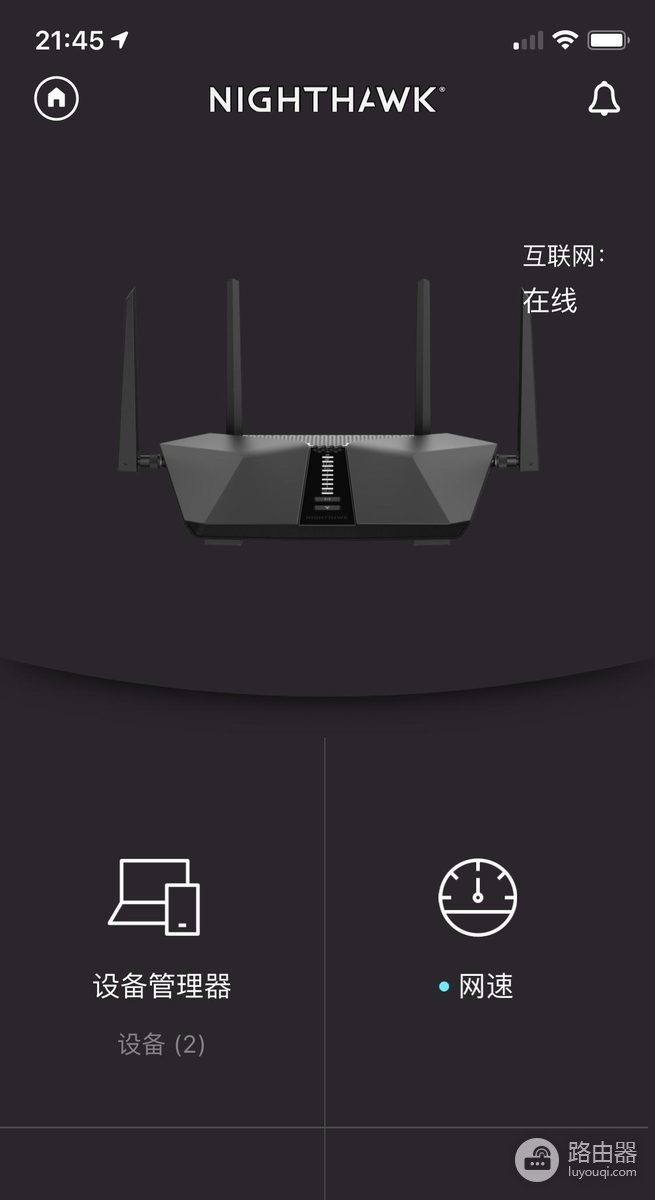
注册网件账号并登录路由器
账号注册会登记产品
第一次使用App需要创建网件账号。账号注册后会收到确认邮件,完成邮件验证也会完成路由器产品注册。邮箱验证结束后,返回App继续设备管理即可。
管理员密码打开管理页面
App会请求路由器管理员登录信息。管理员密码在首次设置路由器时创建,与网件账号密码不同。管理界面还会提供安全问题和答案,用于遗忘管理员密码后的恢复,应把这些资料单独保存。
进入设备首页后,核对设备名称、在线状态和网络信息。浏览器后台与App不要同时改动无线设置,避免页面刷新期间中断连接。
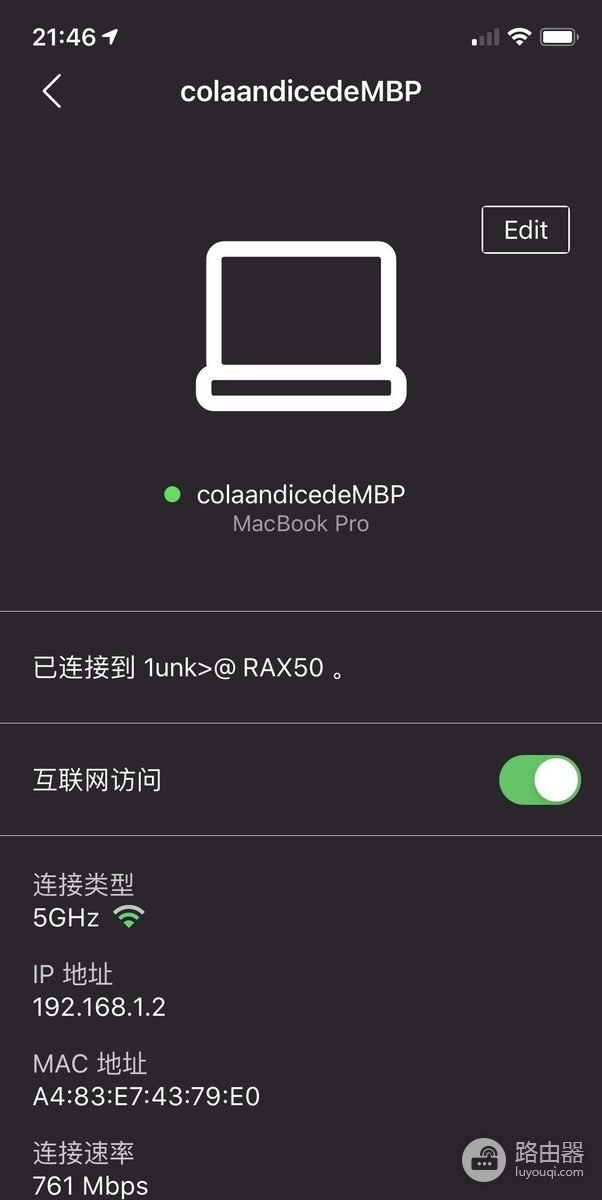
绑定完成后可在App中管理什么
Nighthawk App可显示路由器基础状态和常用设置,包括已连接设备、网络状态和部分无线信息。来源中的App页面提供设备管理和网络信息入口,可用来判断路由器是否在线。
多项参数需要连续填写时,浏览器后台更便于处理。网件路由器后台仍使用管理员密码,常见项目包括无线网络、访客网络、已连接终端和固件管理。App用于日常管理和基础操作,浏览器后台承担复杂配置。
App没有发现路由器的处理顺序
- 在手机wifi设置中重新接入网件路由器的主网络,然后回到Nighthawk App搜索设备。
- 打开App的本地网络权限。权限关闭会阻止App发现同一局域网中的路由器。
- 把网件账号和管理员密码填入各自的登录位置。账号已经注册而管理员密码错误,设备管理页仍无法打开。
- 路由器重启或刚更新固件时,等到设备恢复在线再绑定。
出现新固件提示后,阅读更新说明并保持路由器供电和手机网络稳定。更新过程会让路由器重新启动,设备恢复在线后,在App首页核对在线状态。
设备页能够加载后,可打开已连接设备或网络信息入口核对状态。页面内容正常出现,说明App与路由器的管理连接可用。
路由器已经显示在其他账号下,不必重复初始化。先核对当前登录的网件账号,并在原账号的设备管理页处理关联问题。管理员信息无法找回且现有网络配置无需保留,再考虑恢复出厂设置。