网件路由器怎么跟电脑连接?LAN、WiFi和初始化设置
网件路由器跟电脑连接有两种方式:电脑用网线接路由器的LAN口,或连接路由器底部标签上的默认wifi。光猫或入户网线应接路由器的Internet/WAN口,不要和电脑接入的LAN口混用。电脑连上路由器后,在浏览器打开routerlogin.net或设备提示的管理地址,就能继续完成上网设置。
把光猫、路由器和电脑接到正确端口
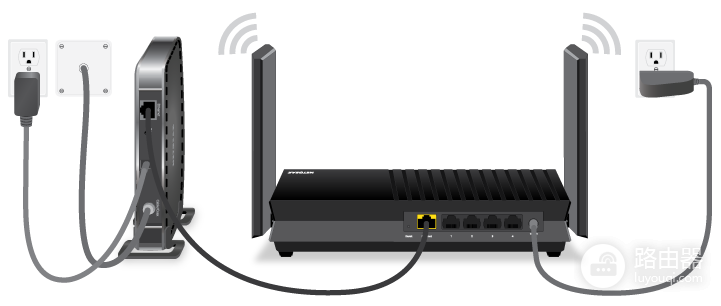
光猫或入户网线接到网件路由器标有【Internet】或【WAN】的端口,电脑的网线接任意一个【LAN】端口。接好电源并开机后,电脑即使暂时显示“无互联网”,仍可进入路由器本地管理页面。
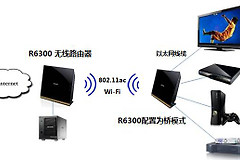
下图清楚标出了调制解调器、路由器Internet口、电脑LAN口和电源的连接关系。
网件路由器怎么跟电脑连接
1、使用LAN口进行首次设置
网线一端接电脑网口,另一端接路由器LAN口。没有网口的电脑可在wifi列表选择路由器标签上的默认无线名称,输入同一标签上的默认密码。
2、避免同时连到别的网络
设置期间让电脑只保留这条有线或无线连接。浏览器打不开管理页,就断开其他wifi、代理或VPN,并确认电脑连接的是网件路由器而不是光猫的无线网络。
在电脑浏览器完成首次初始化
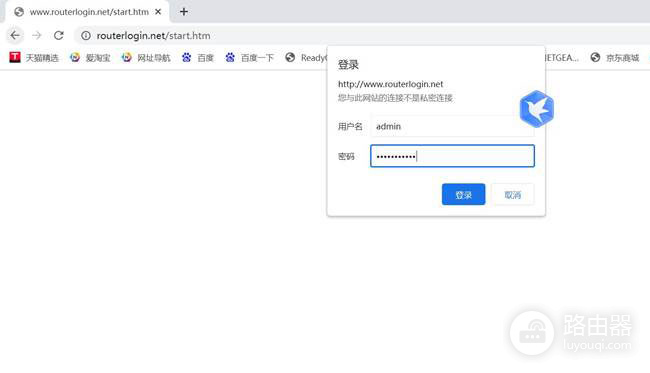
1、打开管理入口
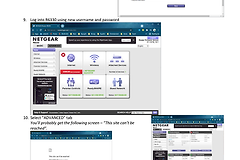
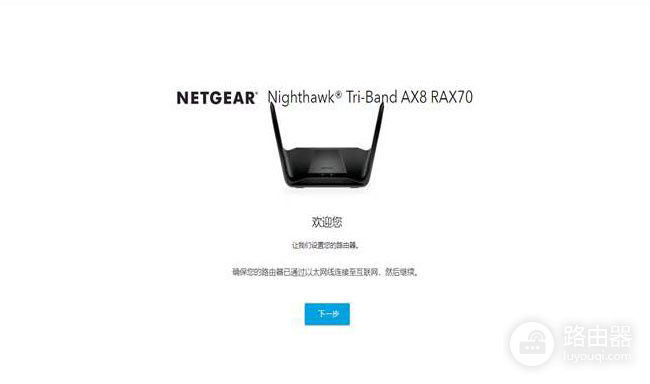
在浏览器地址栏输入【routerlogin.net】。部分型号也会使用设备提示的本地管理地址。首次进入时页面可能优先引导手机应用,电脑端可按页面中的兼容手机选项继续网页设置。
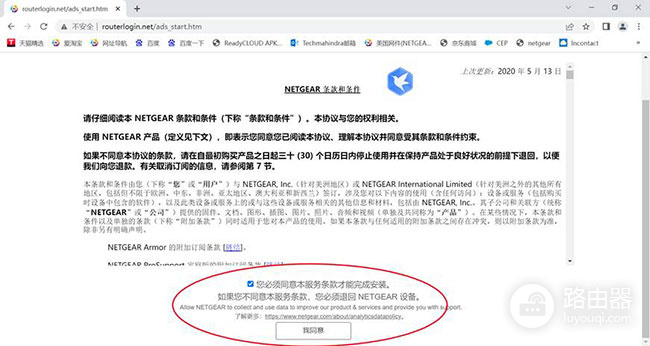
2、接受安装提示并选择网页配置
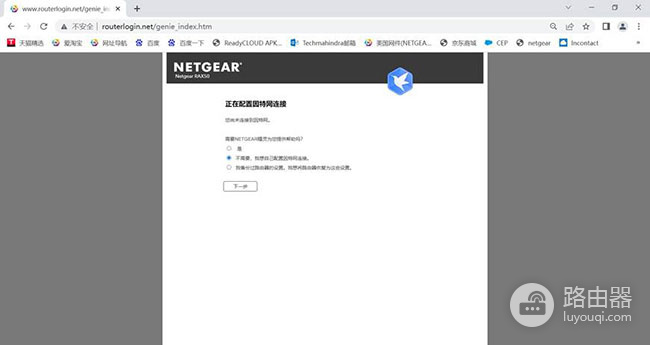
按页面提示同意服务条款并继续。页面询问是否自行配置因特网连接,就选择网页配置路径,进入管理密码设置。
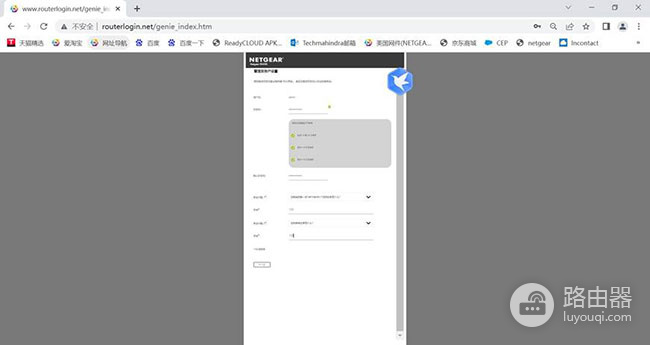
3、创建管理密码
管理密码用于登录路由器后台,不等同于wifi密码。设置完成后页面会要求重新登录,使用新建的管理密码进入后台。
4、确认路由器已经接入互联网
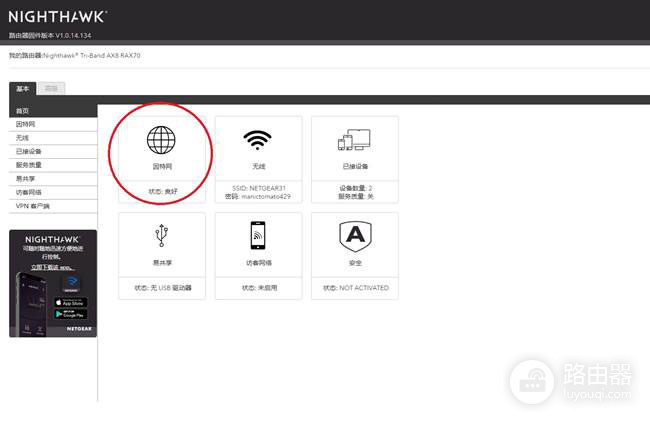
登录后打开【基本】首页查看因特网状态。状态显示已连接,就用电脑打开网页测试。确认已联网后,按需要修改无线名称和密码。
根据运营商线路选择上网方式
进入【高级】→【安装】→【因特网设置】。运营商提供宽带账号和密码,就在“因特网连接需要登录吗”选择【是】并填写账号。没有账号的常见宽带按页面选择【否】并应用。专线或固定地址线路填写运营商提供的IP、子网掩码、网关和DNS。
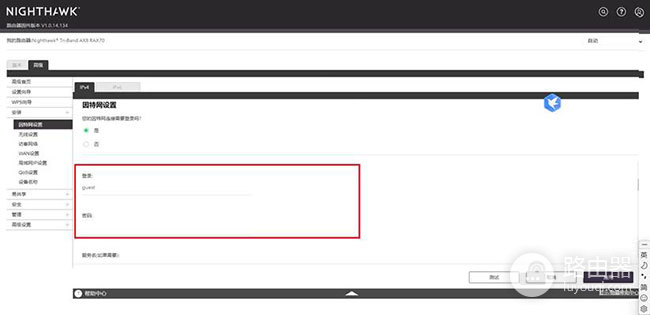
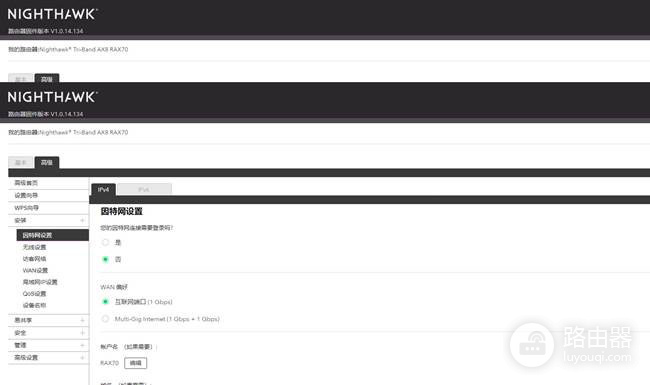
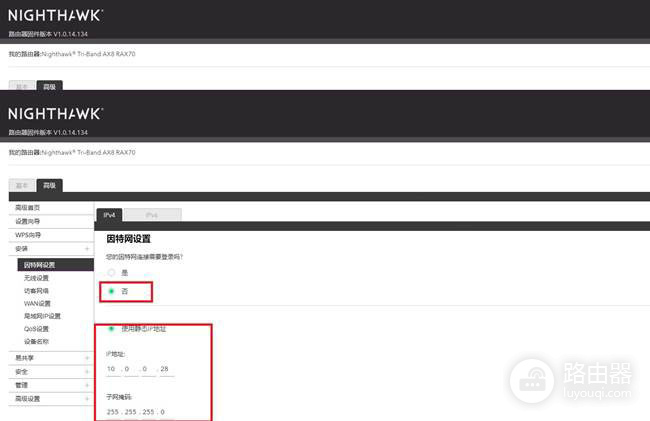
应用设置后回到首页查看因特网状态。仍不能联网,就检查光猫网线是否接在Internet/WAN口,并向运营商确认当前线路使用拨号、自动获取还是静态IP。电脑网线不要改插到Internet/WAN口反复尝试。