网件路由器忘记密码如何重置?恢复出厂与重新设置方法
网件路由器忘记密码,需要分清忘记的是管理员密码还是wifi密码。管理员密码用于进入路由器设置页面,wifi密码用于让手机、电脑加入无线网络,两者不是同一组凭据。还能进入管理页就修改无线密码。不能登录管理页则优先尝试设备支持的管理员密码恢复。恢复功能不可用或安全问题无法通过,将恢复出厂作为可行方案。
管理员密码恢复优先于恢复出厂
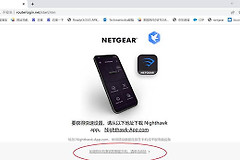
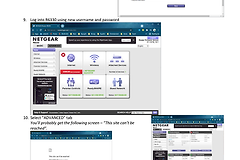
电脑或手机连接到这台网件路由器的网络,并在浏览器打开对应的本地管理地址。部分Orbi和Nighthawk设备支持密码恢复:在登录窗口按页面提示多次输入错误凭据,出现密码恢复界面,使用设备序列号和初次设置时保存的安全问题完成验证,并创建新的管理员密码。这个流程只改管理员登录信息,不会把原来的无线名称和上网设置一并删除。
登录窗口无法出现、设备没有启用密码恢复或安全问题已经无法回答,恢复出厂才是可行方案。恢复出厂会删除管理员用户名和密码、wifi网络名称、wifi密码以及安全设置。开始操作前准备好宽带运营商账号、拨号方式、原有端口转发或特殊网络设置。这些信息没有备份,复位会要求重新向运营商或网络管理员确认。
网件路由器忘记密码如何恢复出厂
1、选对复位方法并保持设备通电。
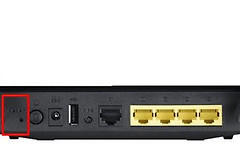
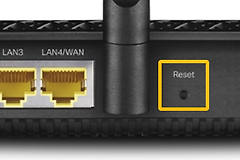
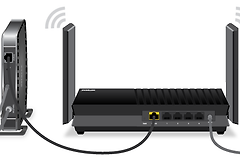
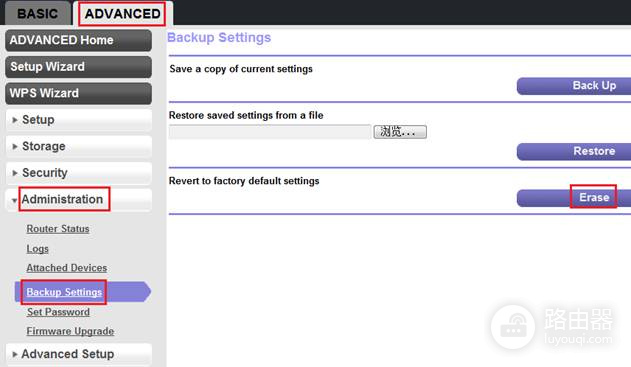
无法登录管理页,可使用机身背面或侧面的Reset小孔。用回形针或取卡针按住,不要误按WPS。仍能进入管理页面的设备,也可能在【高级】、【管理】、【备份设置】一类菜单中提供擦除或恢复出厂入口。不同机型页面名称会不同,应以本机界面和型号说明为准。
2、按住实体Reset,等待灯和重启过程完成。
按住Reset后观察电源灯或状态灯的反馈,等待设备自行开始恢复和重启。复位期间不要拔电源、重复按按钮或连续刷新管理页面。完成后,原来的自定义无线名称通常会消失,设备会回到标签或设置向导所示的默认网络状态。不同型号的按压时间与指示灯颜色不完全相同,无法确认时应查该型号支持页,而不是不断缩短间隔反复断电。
3、重新连接默认网络并设置新的凭据。
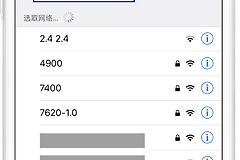
用网线或设备标签提供的默认无线信息连接路由器,进入初始设置向导。设置新的管理员密码,并设置wifi名称和wifi密码,并把管理员密码与无线密码分开保管。默认凭据会因产品类型和新旧型号而不同,不应把某个型号的默认密码直接套到所有设备上。需要使用默认信息,可优先核对机身标签和对应型号的支持说明。
复位后的基础上网与设备回连
完成向导,检查路由器的本地管理状态、网络连接和WAN获取结果。光猫自动分配网络时选择自动获取。宽带需要拨号时填写运营商账号。手机能连上新wifi但打不开网页,不代表复位失败,常见原因是上网方式尚未重新设置。可用电脑直连光猫或核对运营商提供的接入方式,然后回到路由器调整。
主路由器恢复出厂,卫星节点、打印机、摄像头和智能家居设备会失去旧的无线连接。让主路由器完成上网和新密码设置,再逐台重新加入。随后检查路由器固件更新入口。重新取得管理权限后保持固件处于支持的版本,可以减少之后的登录与连接故障。
复位未生效的排查方法
按住Reset后完全没有灯光变化,应检查是否按到了真正的复位孔,并确认路由器处于通电状态。能看到默认网络却进入不了管理页,可断开手机的移动数据、VPN或其他同时连接的网络,只保留与路由器的连接后尝试本地管理地址。网线接入比无线更容易排除网络切换造成的访问问题。
已经恢复出厂但仍无法联网,保留路由器型号、状态灯表现、光猫连接方式和向导中的报错文字。把这些材料交给运营商或网件支持,能快速判断是宽带接入、路由器模式还是设备本身的问题,而不是再次盲目清空已经重新配置的设置。