网件路由器设置指南:从连线到上网验证
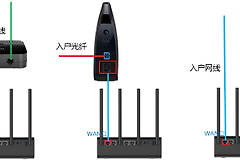
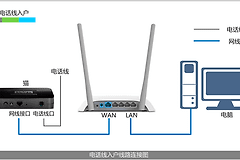
网件(NETGEAR)路由器首次设置,按“接线→进入管理页→选择上网方式→设置wifi→验证”的顺序完成最稳妥。把光猫或入户网线接到路由器的WAN/Internet口,电脑接任意LAN口或连接设备默认wifi。等管理页显示互联网已连接后改无线名称和密码。无线网络已经出现并不等于宽带已经拨通。
WAN、LAN和设置设备接对
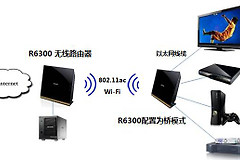
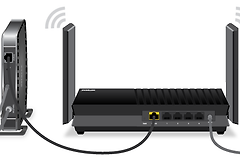
1、连接上游线路和设置终端
运营商光猫的LAN口接路由器WAN/Internet口,电脑则接路由器LAN口。首次配置的电脑保持自动获取IP,不要沿用旧网络的手动地址。排查管理页面可暂时只保留电脑与路由器的连接,避免上游设备与路由器使用相同LAN地址时互相冲突。
2、先确认终端拿到了路由器地址
电脑已经显示连接却打不开管理页,查看它是否从路由器获得地址和网关。旧款设备常见的冲突是上游调制解调器与路由器都使用同一局域网地址。这时应断开两者,只保留电脑与路由器,并调整其中一端的LAN地址。不要把同一根上游网线误插进LAN口,否则设置向导无法正确判断互联网连接。
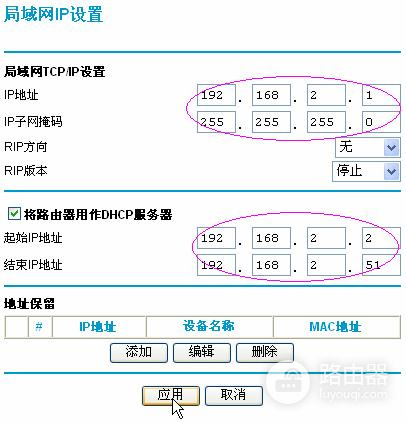
这张局域网IP设置界面反映了地址和DHCP范围需要同属一个新的网段。修改LAN地址后,电脑需要重新获取地址才能再次进入管理页。
在管理页选择正确的上网方式
1、打开设备提示的管理入口
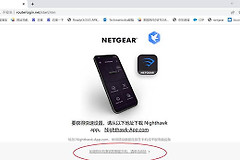
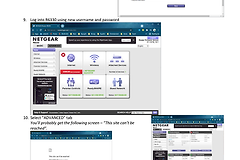
保持终端连在路由器网络内,按设备说明进入管理页面或设置向导。首次进入时设置管理账户密码。它用于修改路由器,不应和wifi密码完全相同。界面名称会随型号和固件变化,找不到时查看【Internet】、【WAN】或【基本设置】相关页面,而不是照搬旧型号的菜单路径。
2、根据运营商交付方式填写
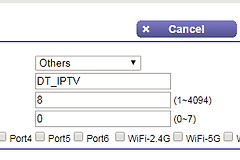
上游设备已完成拨号,向导会自动获取地址。运营商提供宽带账号和密码时,在WAN设置中选择PPPoE,再填写运营商提供的凭据并应用。不要凭感觉开启VLAN、MAC克隆或固定IP:这些项目只在运营商明确给出数值或要求时才配置。
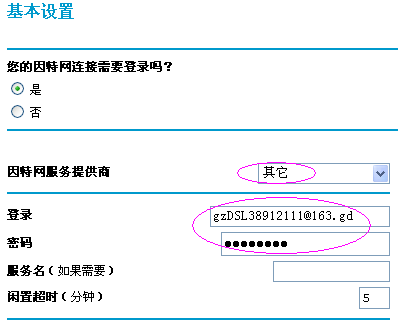
来源中的基本设置页展示了“因特网连接需要登录吗”和账号密码栏。它适合解释PPPoE的填写位置。账号认证失败后,核对账号后缀、密码大小写和光猫当前是否处于由路由器拨号的工作方式。
3、应用后验证,不用wifi图标代替结果
保存配置后,查看管理页的互联网/WAN状态,并用有线电脑和无线手机各打开一个网页。WAN口未获得地址说明链路尚未建立,检查光猫到WAN口的网线。WAN已经获得地址但网页仍打不开,检查DNS或运营商侧连接状态。单台设备不能上网,就让它忘记无线网络并用新密码重新接入。
最后设置无线网络和管理安全项
确认互联网已经连通后,设置wifi名称和密码。双频设备可使用统一名称交给路由器分配,也可分开命名以便让老旧或智能设备固定连2.4GHz。保存无线设置会让手机和电脑断开,需要用新名称和密码重新连接。管理账户密码也应改为独立密码。访客或临时设备较多时,创建访客网络比把主wifi密码到处分享更合适。
网件路由器管理页面打不开的排查
电脑能ping通路由器、浏览器却始终进不了管理页,就检查浏览器是否启用了代理。旧版Windows的路径可从【工具】进入【Internet选项】→【连接】→【局域网设置】,取消代理服务器。现代系统则在网络或代理设置中确认没有遗留的手动代理。
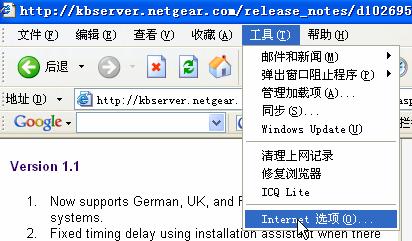
图中是进入浏览器Internet选项的入口。代理关闭后重新打开管理地址。仍失败就停用未使用的网卡或VPN虚拟网卡,确保浏览器实际走的是连接路由器的那块网卡。
设置成功后看这三个结果
- 管理页显示WAN/互联网已连接,或PPPoE已认证成功。
- 有线电脑和无线手机都能正常访问网页,重新连接后wifi名称和密码仍生效。
- 管理页中的已连接设备列表只出现自己认识的设备。陌生设备出现时先更换无线密码,并检查访客网络隔离。
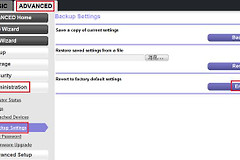
忘记管理密码、配置多次改乱且无法判断故障项,就按设备说明恢复出厂。恢复会清掉宽带、无线和访客网络设置,之后需要从接线和上网方式重新开始。正常维护时则在稳定供电下检查适配型号的固件更新,不要在升级中断电。