网件路由器怎么设置无线桥接?桥模式连接方法
网件路由器的无线桥接,是把第二台支持桥模式的设备通过wifi接入主路由器,再用它的LAN口给电视、游戏机或电脑提供网络。确认后台存在【启用桥模式】或相近选项后再开始。没有这项功能的设备不能把【AP模式】当作无线桥接,因为AP模式需要网线回程。
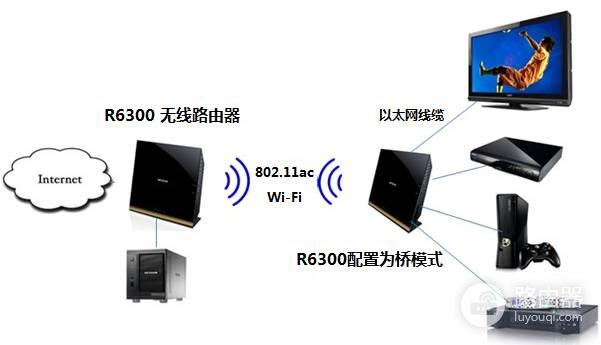
网件路由器无线桥接怎么设置
桥接端会作为客户端加入主路由器的wifi。记下主路由器的无线名称、工作频段、安全方式和密码,R6300的桥模式设置页面要求这些参数保持一致。电脑接到准备做桥接端的路由器LAN口,网络连接设为自动获取地址,然后进入这台设备的管理后台。
主路由器同时提供2.4GHz和5GHz时,按实际信号和终端需求选择桥接频段。两台设备不应同时充当上网网关,桥接端也不要在配置前接回现有局域网,以免管理地址和DHCP状态混在一起。
1、找到无线设置
登录桥接端后,进入【高级】→【高级设置】→【无线设置】。不同固件的文字会略有差别,R6300的路径中可看到【使用其他运行模式】和桥模式相关入口。
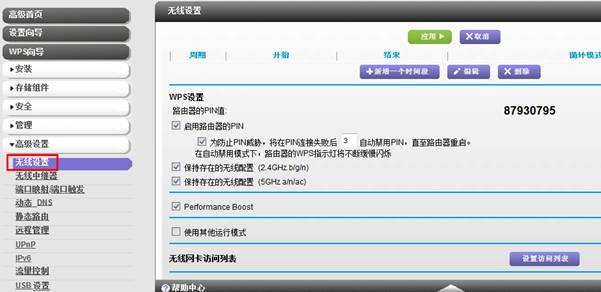
2、打开桥模式
选择【使用其他运行模式】,启用【桥模式】,再进入【设置桥模式无线设置】。本机将切换为无线桥接端,保存时当前电脑可能短暂断开连接。
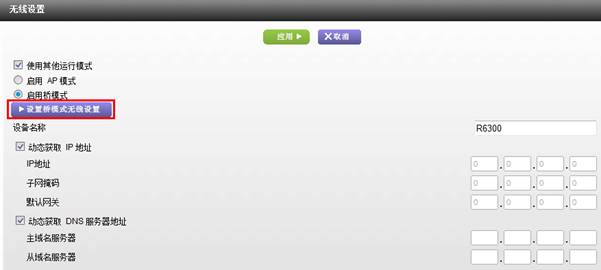
3、填入主路由器参数并应用
在弹窗中选择要连接的频段,填写主路由器SSID。安全选项和密码也要与主路由器一致,最后点【应用】。管理密码、机身序列号以及LAN/WAN的其他MAC地址都不能填进无线参数。页面要求基站MAC地址,就使用主路由器对应无线接口的MAC。
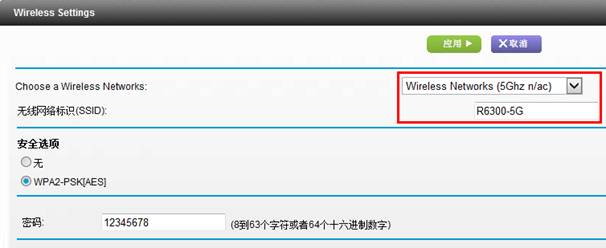
应用设置后,桥接端会重启并尝试连接基站。设备恢复后,把电视、游戏机或电脑接到桥接端LAN口,查看终端是否获得正常IP地址,再测试网页或家庭局域网资源。桥模式主要给有线终端提供网络,无线客户端仍按主路由器的网络规划接入。
后台已经显示连接、终端却不能上网,可重新核对SSID、频段、安全方式和密码,并查看主路由器是否启用了访客隔离或MAC过滤。远距离和隔墙会削弱无线链路的吞吐与稳定性。NAS、游戏主机或多台设备需要长期稳定使用时,网线回程或Mesh有线组网更合适。
WDS中继和桥模式不要混用
部分旧款网件设备提供的是WDS无线中继。WDS要分别设置基站和中继器端,还要核对频道、加密方式与MAC地址。设置中继端前不要把它接入局域网。后台只显示【无线中继功能】而没有桥模式,说明这台设备应按该型号的WDS说明完成两端配置,不要照搬R6300桥模式的字段。