网件路由器恢复出厂后怎么设置?网件路由器上网方式怎么选
更新时间:2026-07-23 13:35
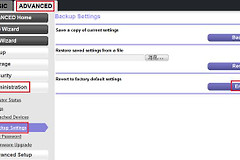
网件路由器恢复出厂后,原来的宽带、wifi和管理设置都会被清掉。电脑重新设置时,把电脑接到路由器的LAN口,或连上设备底部标签标出的初始wifi,然后从浏览器进入管理页,按向导完成上网配置。无需反复按复位键。
网件路由器复位前先保留必要信息
配置改乱、设备异常,或技术支持要求重新初始化时,才需要恢复出厂。它会擦除已有配置,和普通重启不同。开始前记下宽带账号、密码和需要保留的无线名称。发起复位后让路由器自行完成重启,期间不要断开电源。
网件路由器怎样用电脑重新连入管理页
1. 接通入户网络,再连接电脑
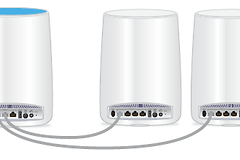
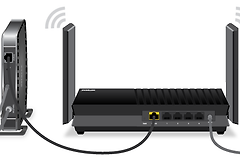
给路由器通电后,把光猫或入户网线接到黄色因特网端口。电脑可以用网线接路由器的LAN口,也可以连接机身标签上的初始wifi名称和密码。浏览器必须连到这台刚复位的路由器,才能打开它的管理页。
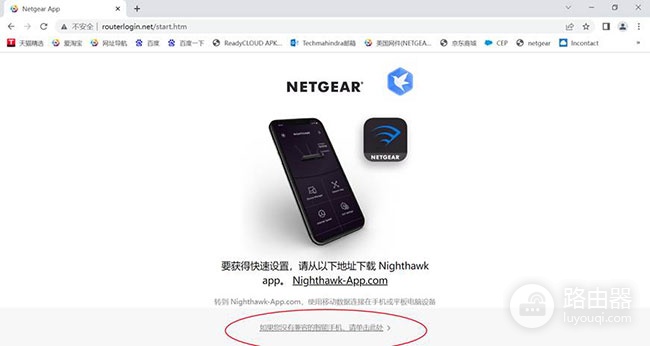
在浏览器地址栏输入192.168.1.1、10.0.0.1或routerlogin.net,再按页面提示完成首次登录。不同型号的界面不完全一样,进入设置向导或网页版管理首页,就表示电脑与路由器已经连通。
2. 根据宽带资料选择上网方式
进入管理页后,在高级设置的因特网设置中继续操作。运营商提供了宽带账号和密码,就在“需要登录”处选择是,并填入这组资料。没有拨号账号的宽带选择否。专线或固定地址网络要按运营商提供的IP、子网掩码、网关和DNS填写静态地址。
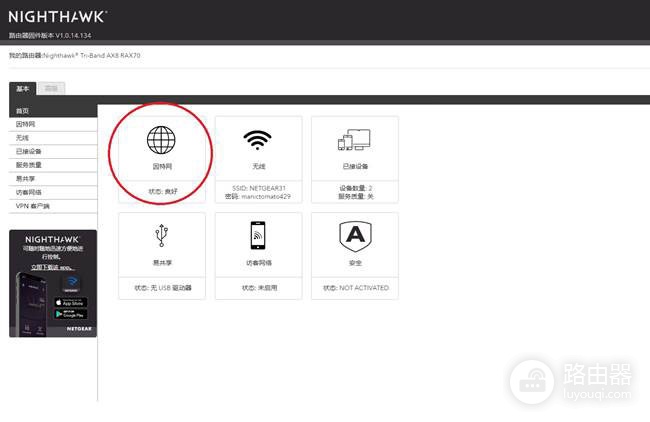
不要随意编填账号或静态IP。点击应用后,路由器会尝试重新建立外网连接。
3. 确认能上网后再改无线名称
回到管理首页查看因特网状态,再用电脑打开网页测试。网页能正常访问,说明宽带设置已经生效。复位后的设备通常会回到初始无线和管理状态,看到默认wifi名称并不代表已经完成个性化配置。此时可以修改wifi名称和密码。保存无线设置后,原来连着初始wifi的手机和电脑会断开,需要使用新的名称和密码重新连接。