美国网件路由器手机修改WiFi密码详细教程
更新时间:2026-03-17 17:36
网件路由器进行无线网络连接,通过手机即可完成wifi名称和密码的修改操作,不需要电脑也能进入路由器管理页面,操作过程主要包括连接路由器wifi、进入管理页面、进入无线设置以及修改wifi名称和密码几个步骤,按照页面提示完成设置后,路由器会自动重新加载无线配置,随后使用新的wifi信息重新连接网络即可继续上网。
登录管理页面方式
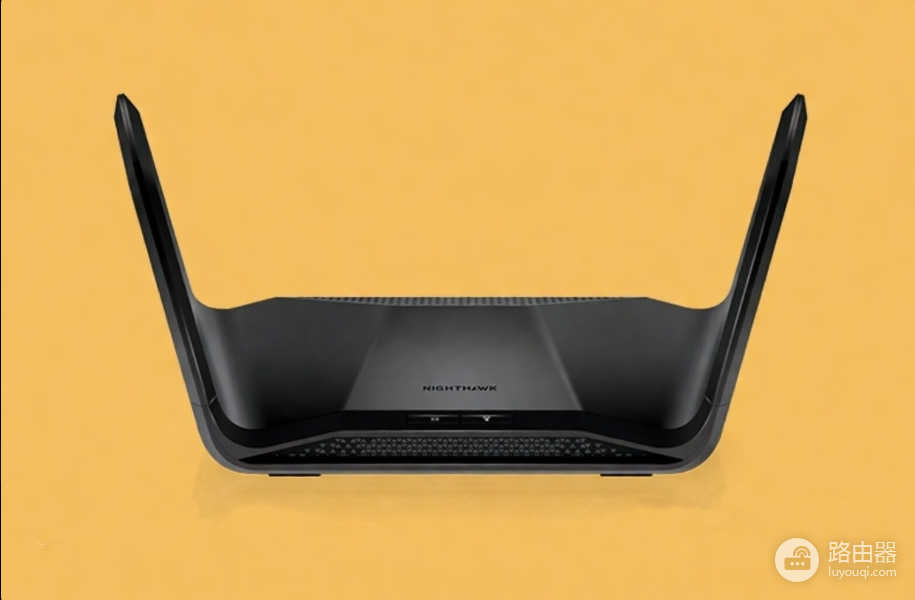
在路由器机身标签位置可以看到默认管理地址,常见登录地址为 http://www.routerlogin.net,在手机浏览器地址栏输入该地址即可进入管理界面,如果地址输入不方便,也可以直接使用默认IP地址 192.168.1.1 访问路由器后台页面,手机浏览器打开后即可进入登录界面。
手机修改网件路由器wifi密码步骤
1、连接路由器wifi
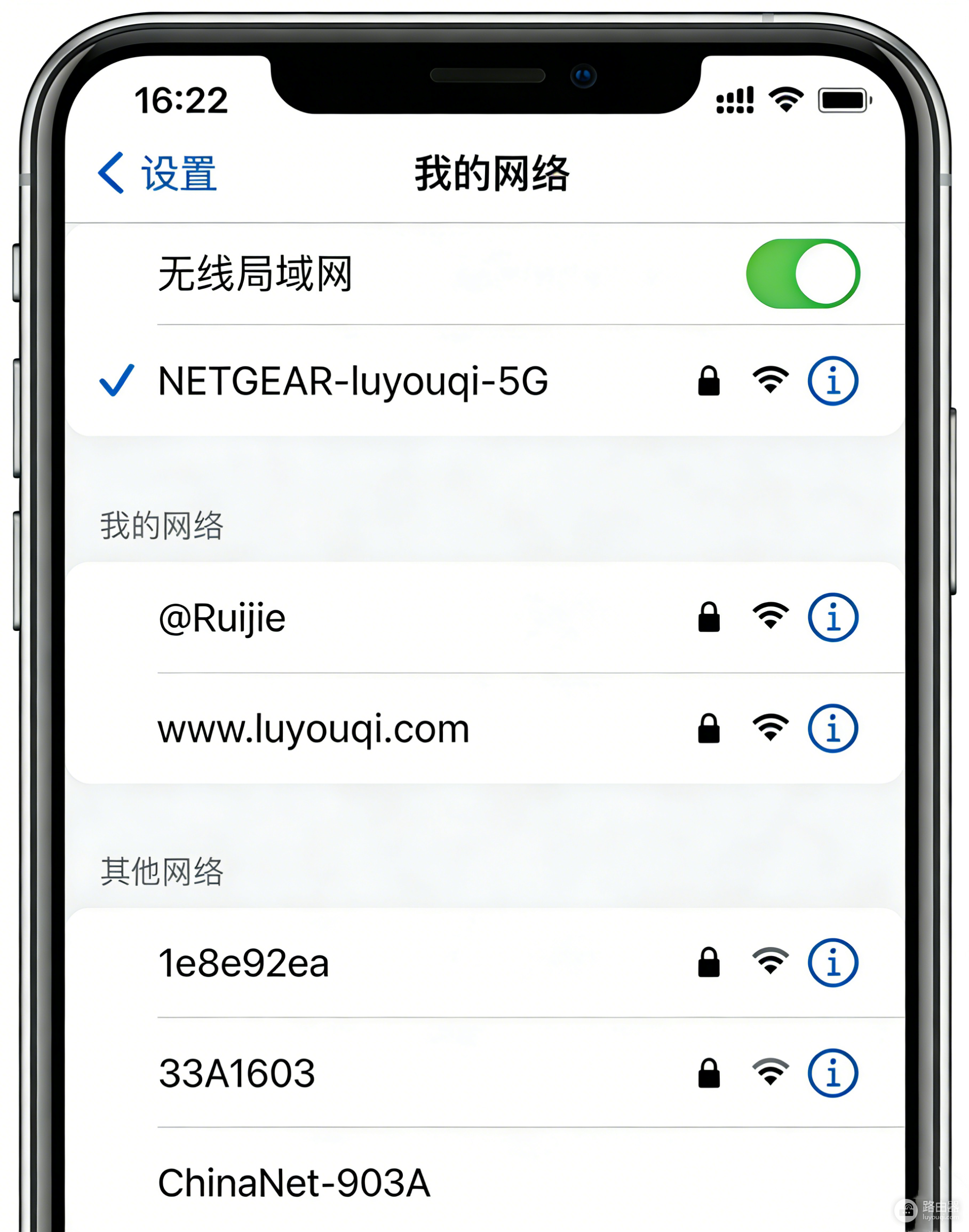
手机先连接路由器无线信号,网件路由器默认wifi名称通常以NETGEAR开头,找到对应wifi并连接即可。

2、进入路由器登录界面
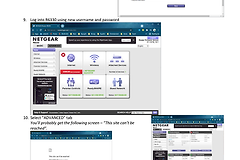
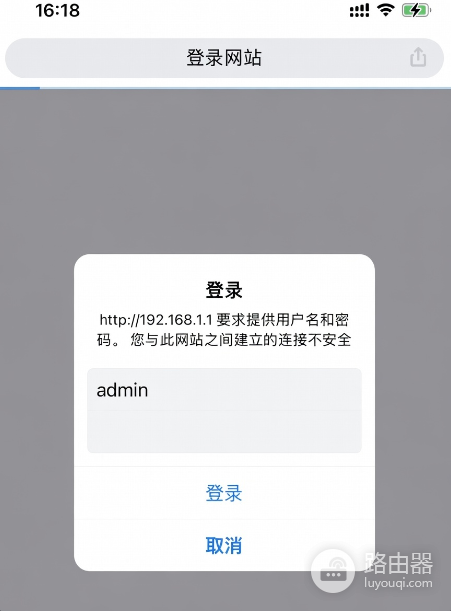
打开手机浏览器,在地址栏输入 192.168.1.1,进入路由器登录页面,在页面中输入默认登录信息,用户名为admin,登录密码为password,输入完成后即可进入路由器管理后台。
3、进入无线设置页面
成功进入后台管理界面后,在页面菜单中找到无线选项,点击后进入wifi相关设置页面,在这里可以查看当前无线网络名称以及安全设置。

4、修改wifi名称和密码
在无线设置页面中,可以分别设置2.4GHz和5GHz两个无线频段的wifi名称和密码,输入新的wifi名称以及新的无线密码后,点击应用按钮保存设置即可,网件路由器的wifi名称不支持中文字符,建议使用字母或数字组合进行命名。

设置保存后,路由器会自动更新无线配置并重新启动wifi模块,等待片刻即可完成更新。
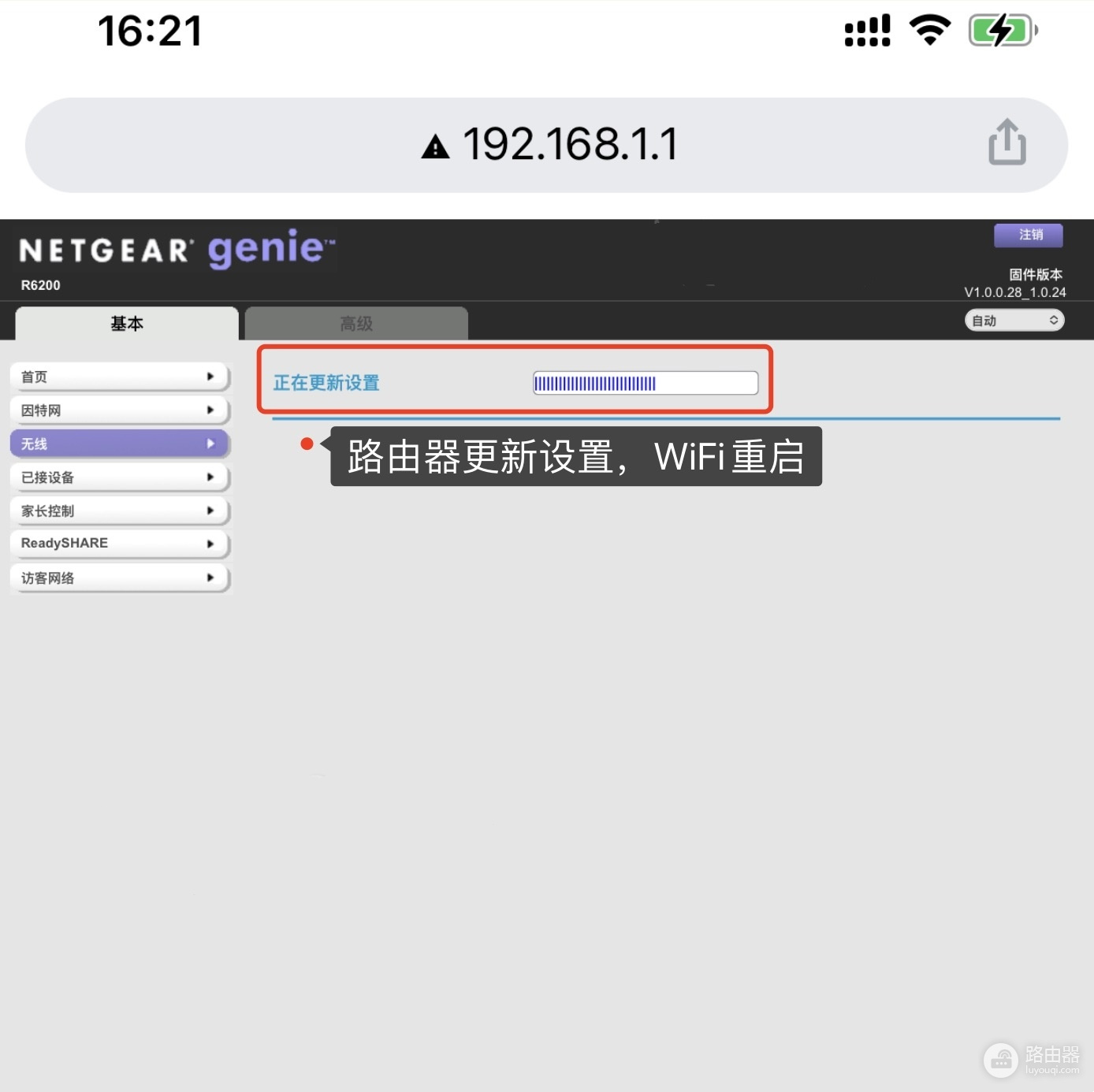
无线配置更新完成后,重新搜索刚刚设置的wifi名称,输入新的密码即可重新连接网络。