网件桥接怎么设置?无线桥接连不上怎么办
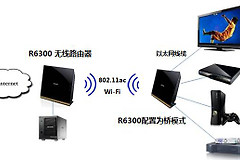
网件桥接不是把任意两台路由器直接配对:核实型号确实提供桥模式或WDS,将第二台设备作为桥连接到基站路由器。以R6300的桥模式为例,第二台路由器会无线连接基站,并通过自己的LAN口给电视、游戏机等有线终端提供网络。开始前记录基站的SSID、安全模式、无线密码和所用频段。这些参数填错,桥接通常无法建立。
网件桥接怎么设置
1、连接要设置的第二台路由器
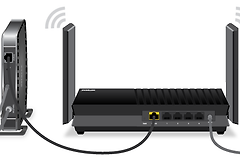
让基站路由器保持开机且可供无线设备连接。电脑用网线接第二台R6300的一个LAN口,并设置为自动获取IP地址,登录第二台路由器的管理页。这里的“桥”是第二台设备,基站仍负责原有网络。
2、在运行模式中启用桥模式
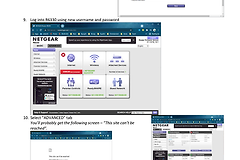
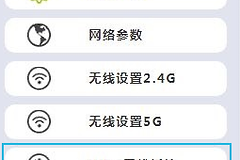
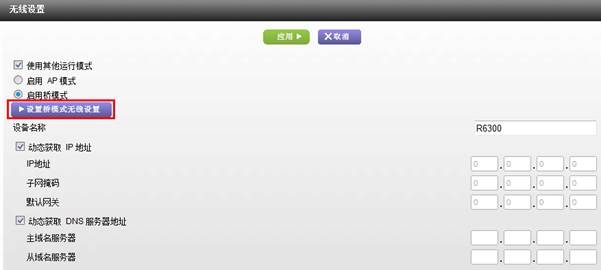
在旧版R6300界面中依次进入【高级】→【高级设置】→【无线设置】,点击【使用其他运行模式】,选择【启用桥模式】。不同网件型号的文字可能略有不同,应以该型号管理页实际出现的桥接、路由器模式或接入点模式选项为准。
3、填写基站的无线信息
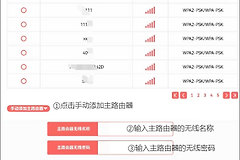
点击【设置桥模式无线设置】后,选择要连接的2.4 GHz或5 GHz频段,输入基站SSID,并把安全选项和密码设置成与基站一致。R6300的页面说明特别要求这些信息准确填写。填完点击一次【应用】,返回无线设置页面后点击第二次【应用】。
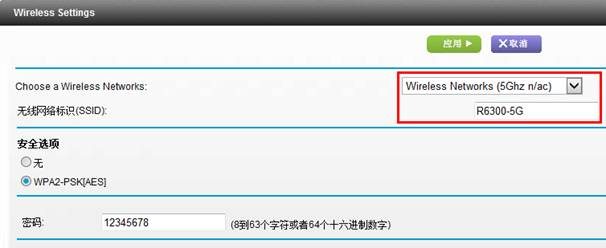
4、等待重启并检查连接
保存后让第二台路由器自行重启,数分钟内尝试连接基站。不要在它重启时反复提交设置。连接成功后,将电视、播放器或电脑接到桥的LAN口,再测试能否正常联网。
无线中继和桥模式容易混淆的地方
如果管理页提供的是WDS无线中继,而不是R6300这类桥模式,两端都应支持WDS。网件的说明指出,WDS不是国际统一标准,跨品牌设备即使都能看到“中继”选项,也不能保证互通。因此不要把跨品牌失败简单归咎于密码。
- 把两端无线频道设为相同的固定频道。旧机型使用自动频道时,改为明确频道后继续。
- 确认基站和中继器填写的是彼此正确的MAC地址,而不是设备上其他端口的地址。
- 两端使用相同的加密方式和密码。部分旧型号的WDS对加密方式有限制,应以当前型号的固件说明为准。
网件无线桥接连不上怎么办
核对连接对象
回到桥模式无线设置,逐项核对所选频段、SSID、安全选项和密码。双频路由器最容易把2.4 GHz与5 GHz的网络名称或密码混在一起。在靠近基站的位置完成首次连接,随后移动到实际使用位置。
再验证两端是否已经互通
对于WDS场景,可将电脑有线接到远端路由器的LAN口,尝试访问基站管理界面。能访问通常说明中继链路已经建立。不能访问时,按顺序检查地区、模式、频道、MAC地址以及加密设置是否一致。修改一项后保存并等待设备重启,进行下一次测试。
能拉网线时,AP模式通常更合适
如果两台设备之间可以稳定布线,而目标只是扩展wifi覆盖,网件的AP模式往往比无线桥接更直接。它会把设备作为无线接入点使用,上游路由器或网关仍负责地址分配。AP的IP可以由上游DHCP动态分配,也可以手动设为与上游相同网段内未占用的地址。
| 使用条件 | 优先考虑 | 设置重点 |
|---|---|---|
| 两台设备能拉网线 | AP模式 | 选择接入点模式,确认上游DHCP与管理IP |
| 无法布线且型号支持桥模式 | 无线桥接 | 匹配频段、SSID、安全选项和密码 |
| 使用旧设备的WDS功能 | 无线中继 | 核对两端支持情况、频道、MAC和加密兼容性 |
完成任一种方案后,用接在远端设备上的终端测试上网,并记下该设备新的管理地址。型号或菜单与本文示例不同,不应强行套用R6300的路径。应查对应型号的产品支持页确认是否支持桥模式、WDS或AP模式。