360安全浏览器和360极速浏览器哪个好用?按需求选择
360安全浏览器和360极速浏览器没有绝对的“谁更好用”。安全提醒、风险拦截和安全设置入口更重要,可以把360安全浏览器作为优先试用对象。日常更关注启动、网页响应、双核办公兼容和扩展使用,可以试试360极速浏览器。真正适不适合,还要用自己的常用网站和工作系统验证。
360安全浏览器和360极速浏览器哪个好用
两者的侧重点不一样。360安全浏览器的官方帮助页将网址云安全、沙箱防护、DNS安全解析和隔离防护列为安全防护体系的一部分,适合希望把安全相关设置放在显眼位置的用户。360极速浏览器X的官方产品页强调双核、启动和页面解析,也列出办公系统兼容、扩展和常用工具,更适合把流畅浏览与工具扩展放在前面的人。
| 比较维度 | 360安全浏览器 | 360极速浏览器 |
|---|---|---|
| 主要侧重 | 安全防护与风险提示 | 内核、启动和页面响应 |
| 设置体验 | 可在工具菜单后的安全设置中查看防护选项 | 可按自己的办公、阅读或扩展使用习惯调整 |
| 适合人群 | 重视安全提示,或常处理下载、账号和陌生网页的人 | 常用现代网站、办公系统或浏览器扩展的人 |
| 判断依据 | 常用网站和关键登录是否稳定 | 常用网站、扩展和下载是否顺手 |
安全防护设置更适合什么需求
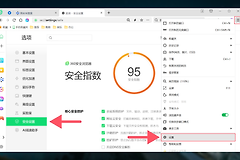
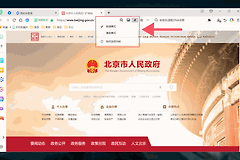
把风险提醒放在首位,可以在360安全浏览器中检查防护项是否符合习惯。打开右上角工具图标,进入【设置】,再打开【安全设置】查看可选项。核心防护标签和多层防护适合希望主动查看浏览安全状态的人。
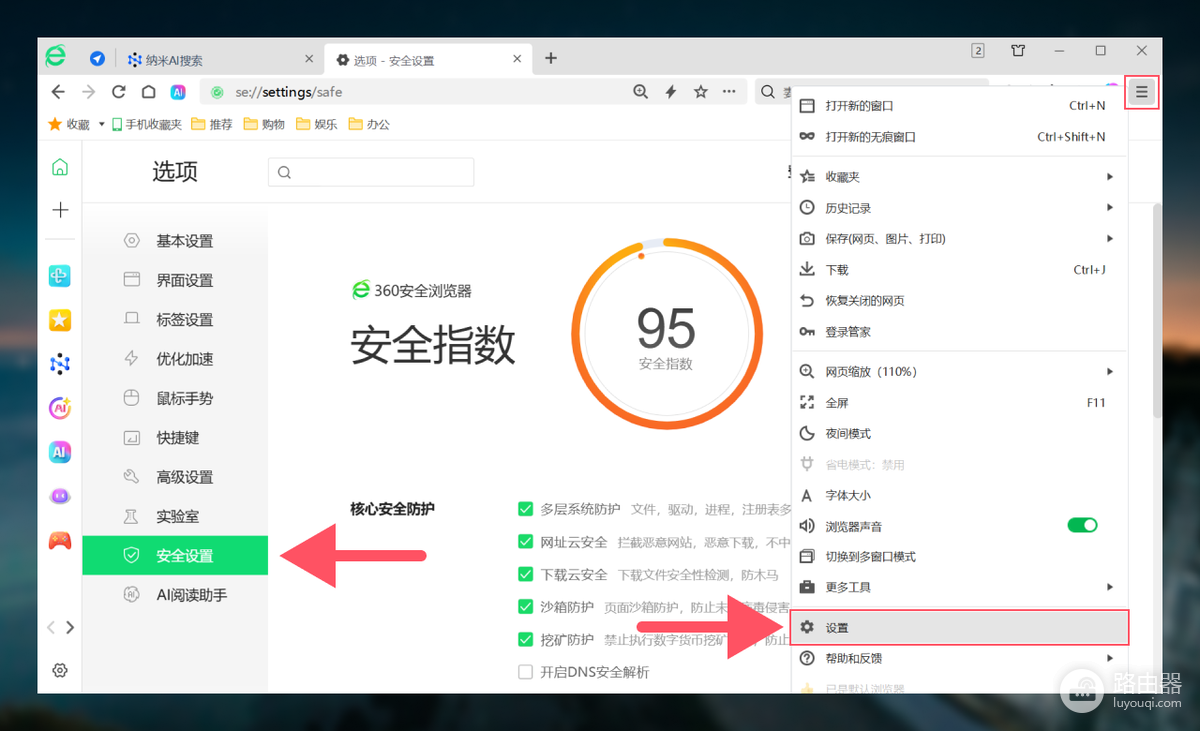
打开防护并不等于可以忽略网页本身。遇到陌生链接、来路不明的安装包或索要账号信息的页面,仍应核对网址和下载来源。浏览器的安全功能更适合作为日常访问时的一层辅助判断。
极速浏览器的性能和扩展体验怎么看
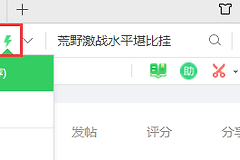
360极速浏览器X的产品页把全新内核、双核加速、启动速度优化和网页解析列为主要方向,也说明可支持办公OA系统和Chrome扩展安装。对于需要同时开多个网页、在线文档或浏览器扩展的用户,是否顺手往往比参数更重要。
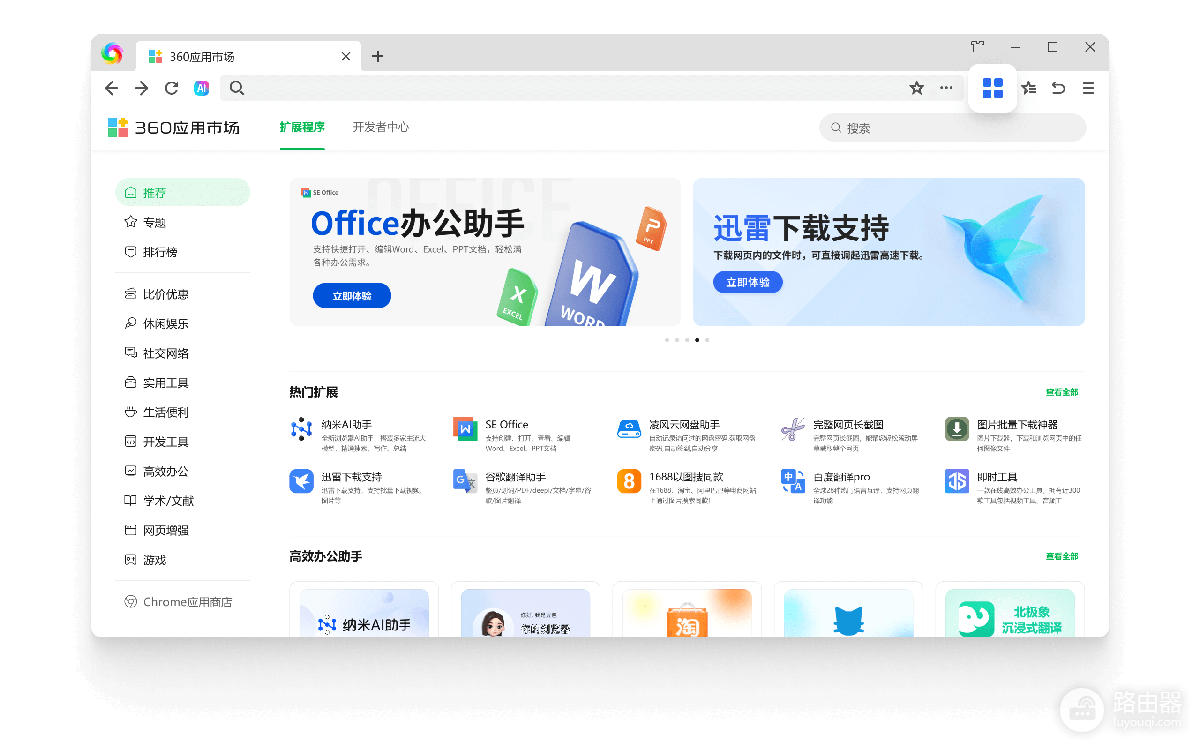
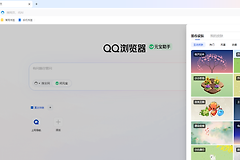
图中是官方产品页展示的360应用市场扩展界面。使用扩展前,确认常用插件能否安装和正常登录。扩展越多不一定越好,保留确实会用到的工具,网页启动和排错会更轻松。
用三个实际场景决定默认浏览器
工作系统和旧网站
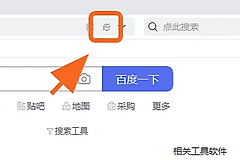
打开单位系统、网银或常用后台,分别测试登录、上传附件和下载文件。页面显示不完整,就确认网站是否要求特定浏览模式,并查看浏览器提供的兼容或内核切换选项。
日常网页和视频
打开常看的资讯、视频和购物页面,观察标签页切换、视频播放和页面加载是否稳定。单个网站卡顿,可以同时用另一款浏览器打开一次,避免把网络或网站自身问题误认为浏览器差异。
书签与账号
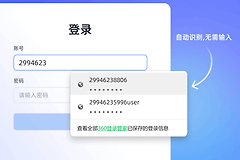
更换默认浏览器前,确认书签、账号和密码的迁移方式,并保留旧浏览器一段时间。发现某个扩展、证书或工作页面不适配时,仍能立即回到原来的使用环境。
安全提示与防护设置更重要,就试360安全浏览器。更看重启动、网页响应、扩展和办公兼容,可以试360极速浏览器。两者都安装后,用以上三个场景各测一次,实际结果会比名称更能说明哪一款适合你。