Audacity如何分辨音频质量?Audacity怎样看频谱图
更新时间:2026-09-15 21:38
在Audacity里分辨音频质量,可以把试听、波形和频谱图放在一起判断。先听人声、静音处和鼓点有没有底噪、破音或突发杂声,再用频谱图定位异常出现的时间。频谱图显示的是不同频段的能量随时间的变化,它适合帮助发现点击声和杂音,但不能脱离实际试听单独给音频判定好坏。
Audacity怎样打开频谱图
- 导入音频后,在轨道控制面板点击轨道名称或黑色三角。
- 打开轨道下拉菜单,选择Spectrogram View。
- 播放音频,同时观察颜色和形状随时间的变化。
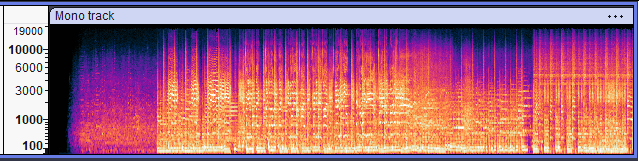
官方示例展示了同一段音频切换为频谱图后的显示效果。频谱图里的时间位置与播放位置对应。听到异常时暂停并记住位置,再放大附近区域检查。频谱图和波形可互相切换,也可以在多视图中同时查看,便于把音量变化与频率异常放在同一时间点比较。检查时从静音、人声和突发响声各选一个片段,结论更容易复查。
波形和频谱图分别看什么
第1步:看波形的音量变化。第2步:用频谱定位频率异常。
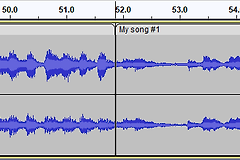
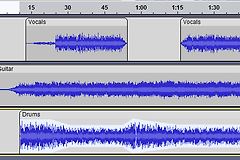
波形适合看音量变化和明显削顶。峰值长时间贴近上下范围、顶部被压平时,播放中可能出现破音。频谱图适合看频率分布和持续噪声。静音处持续存在的亮线可能是电流声或设备噪声,瞬间出现的亮块可能对应碰撞声、爆破音或点击声。发现可疑图形后回到同一秒数试听,才能确认它是否影响内容。
用试听完成质量判断
第1步:听原始片段。第2步:对比处理前后的同一位置。
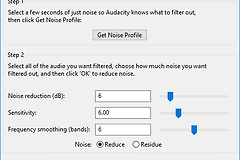
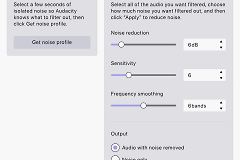
戴熟悉的耳机或用同一套音箱试听原文件,重点比较人声清晰度、低频是否浑浊、静音处是否有持续底噪,以及音量变化是否突兀。复制一条轨道后再尝试降噪、均衡或压缩,并在相同片段反复切换对比。处理后人声变薄、抽吸感变重或背景出现断续,说明效果参数需要回退调整。
导出前还要核对什么
第1步:核对导出参数。第2步:在实际设备复听短片段。
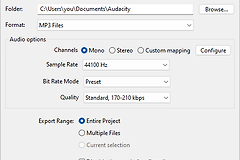
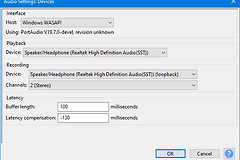
检查项目采样率、声道和导出格式是否符合播放用途。继续编辑时保留原文件和无损副本,发送或上传时再按平台要求导出。导出短片段到实际播放设备复听,人声、静音和高音都正常后再输出完整文件。只有一台设备听起来异常时,换耳机或播放器交叉测试,避免把设备音效误判为文件质量问题。