Edge个人账户怎么删除?Edge浏览器个人资料怎样移除
更新时间:2026-09-15 17:28
要把Edge中不用的个人账户从这台电脑移除,打开右上角头像进入【管理个人资料设置】,在目标资料卡片的三点菜单中选择【删除】,再确认【删除个人资料】即可。这里删除的是本机Edge的个人资料,不是注销Microsoft账户。动手前核对资料名称和头像,避免把正在使用的配置文件删掉。
在Edge中删除目标个人资料
1、进入个人资料页面
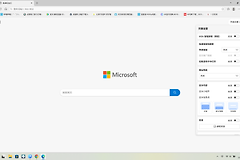
打开Edge,点击窗口右上角的头像图标,选择【管理个人资料设置】。页面会显示这台电脑中已有的个人、工作或学校资料。目标资料正在另一个Edge窗口中使用,先切换到其他资料或新建一个空资料,再继续操作,能减少误删当前使用资料的风险。
2、核对资料后打开三点菜单
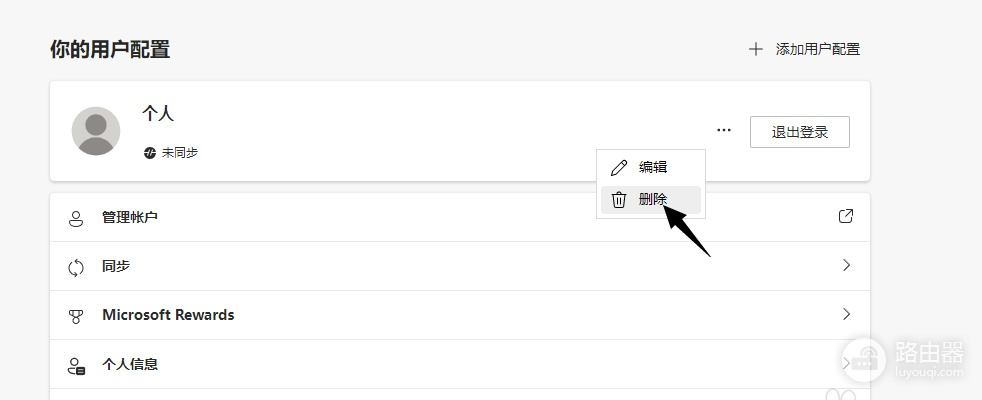
在【你的个人资料】或【更多配置文件】中找到要移除的资料,先看名称、头像和是否正在同步。核对无误,点击资料卡片右侧的三点菜单。不要把旁边的【退出登录】当成删除:退出登录和移除本地个人资料是两件不同的事。
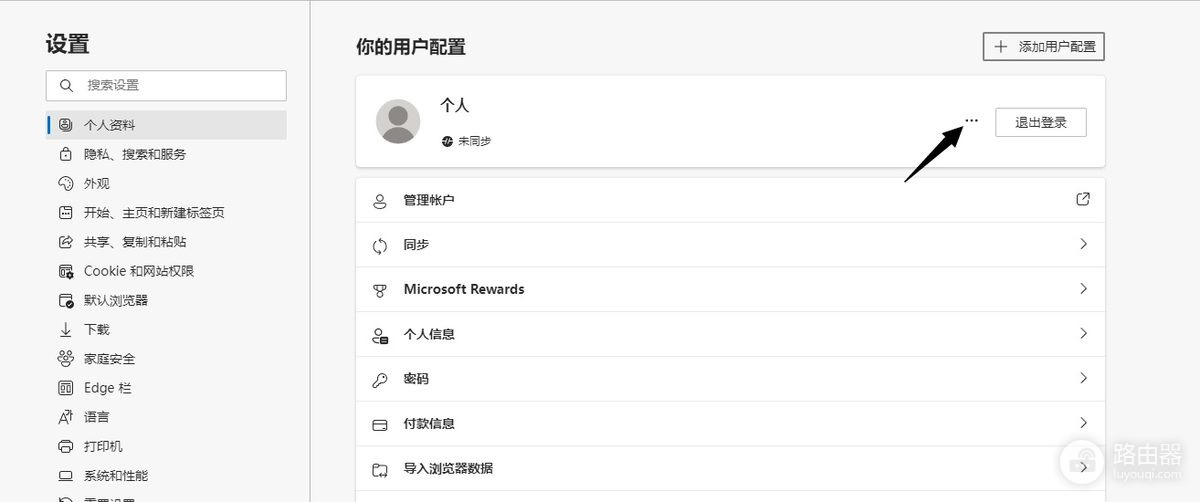
3、选择【删除】
在展开的三点菜单中点击【删除】。此时还没有完成移除,Edge会显示删除窗口,供你核对要处理的资料。
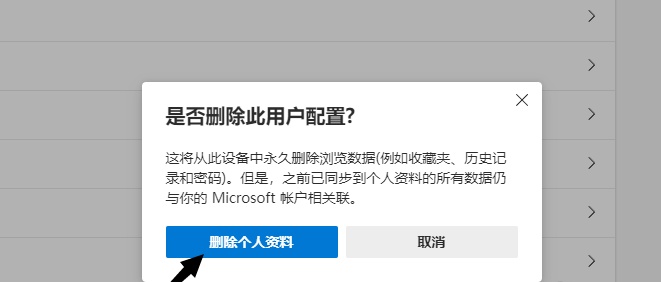
4、在确认窗口删除个人资料
窗口中显示的资料就是目标资料,点击【删除个人资料】完成操作。删除后回到头像菜单和个人资料设置页,目标资料不再出现在可切换列表中,说明这台电脑中的Edge配置文件已移除。
只想停止同步时,不要直接删除资料
| 你的目的 | 应处理的位置 | 完成后的状态 |
|---|---|---|
| 不再同步收藏夹、密码和历史记录 | 进入该资料的【同步】设置,按页面选项关闭同步 | 个人资料仍保留在本机,可继续使用 |
| 清理这台电脑里的旧Edge资料 | 在资料卡片三点菜单中选择【删除】 | 目标资料从Edge的资料列表中移除 |
| 处理Microsoft账户本身 | 不要在Edge删除资料的页面替代账户管理 | 应按实际账户需求进入对应的账户管理入口 |
关闭同步适合仍想在本机保留这个浏览器资料的人。删除个人资料适合共享电脑、测试资料或已经不用的旧资料。另一台设备不再接收数据的需求,应通过同步设置处理,而不是直接删除资料。
删除完成后的检查与受管理资料处理
- 头像菜单仍有旧资料:关闭属于该资料的Edge窗口,再重新打开个人资料设置页查看。列表里消失的资料已不再作为本机Edge配置文件使用。
- 找不到【删除】:确认进入的是目标资料的三点菜单,并尝试先切换到另一个资料后再返回。正在使用的资料可能需要先退出对应窗口。
- 页面显示由组织管理:工作或学校资料可能受管理策略限制,应联系单位管理员处理,不要手动删除系统账户或浏览器文件夹。
操作完成后,用保留的个人资料打开常用网站并检查自动登录状态。共享设备交还给他人前,检查头像菜单中只剩自己打算保留的Edge个人资料。