ToDesk网页官网地址 ToDesk官网下载入口
更新时间:2026-09-14 15:25
ToDesk是一款把电脑和手机连接起来的远程控制软件,平时在外访问家中电脑、远程办公、传输文件或协助家人处理设备问题都能用上,Windows、macOS、Linux、Android和iOS等平台均有对应客户端,有找不到官网的可以通过ToDesk网页官网地址入口进入。
ToDesk网页官网地址:https://www.todesk.com/
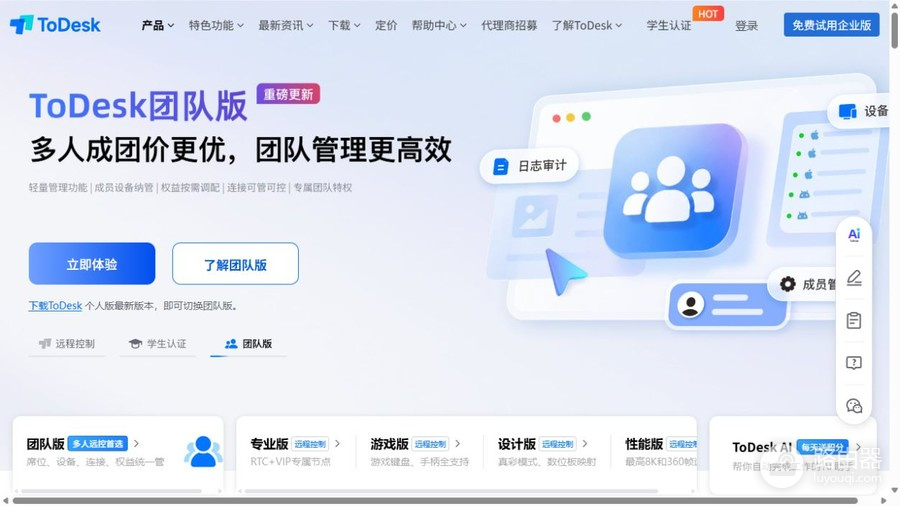
官网首页把不同使用需求拆分得比较直观,个人日常远控可以从个人版开始,多人协作和成员设备管理对应团队版,专业版、游戏版、设计版与性能版则分别覆盖进阶远控、游戏操控、创作显示和高性能画面等方向。
个人使用从个人版进入常用远程控制和文件操作多人协作团队版侧重成员、设备、连接与权限管理专项体验游戏版、设计版和性能版对应不同画面与操控需求企业管理企业版提供独立入口和面向组织的管理方案
ToDesk下载平台一览
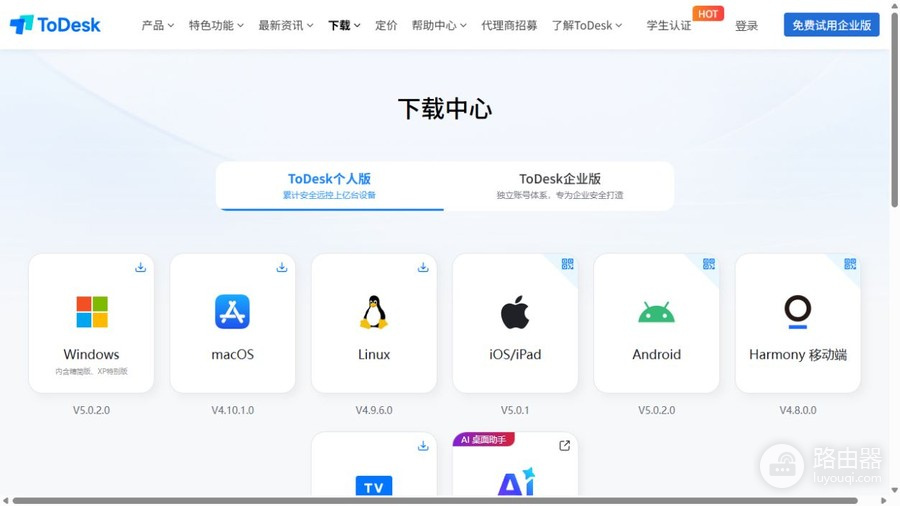
下载中心先区分ToDesk个人版与企业版,个人版区域再按设备系统排列,电脑端和移动端放在同一页内,使用哪台设备就选择对应卡片,不必在不同栏目之间反复查找。
| 平台 | 官网显示版本 | 系统说明 |
|---|---|---|
| Windows | V5.0.2.0 | 支持Win11、Win10、Win8、Win7,另有精简版和XP特别版 |
| macOS | V4.10.1.0 | 支持macOS10.12以上及M芯片 |
| Linux | V4.9.6.0 | 覆盖麒麟、统信UOS、Ubuntu和方德等系统 |
| iOS/iPad | V5.0.1 | 适用于苹果手机和平板 |
| Android | V5.0.2.0 | 适用于安卓移动设备 |
| Harmony移动端 | V4.8.0.0 | 提供鸿蒙移动端下载 |
ToDesk远控操作顺序
- 在主控设备和被控设备上分别安装对应系统的ToDesk客户端
- 打开被控端并确认设备代码与临时密码等连接信息
- 在主控端输入目标设备信息并发起远程连接
- 连接成功后根据任务使用桌面操控、文件传输或远程投屏等功能
- 常用设备可以结合账号绑定和设备管理减少重复查找
电脑控制电脑适合处理办公软件和资料,手机控制电脑方便临时查看文件,移动设备之间则更适合远程协助与操作演示,客户端会随当前主控端和被控端的组合提供相应功能。
ToDesk常用功能入口
| 使用需求 | 对应功能 | 适合场景 |
|---|---|---|
| 异地处理电脑 | 远程桌面 | 访问办公电脑或家中设备 |
| 取用资料 | 文件传输 | 在主控端和被控端之间移动文件 |
| 协助操作 | 远程连接 | 处理软件设置和设备问题 |
| 管理常用终端 | 设备管理 | 查看已绑定设备并快速发起连接 |
| 展示移动画面 | 远程投屏 | 查看手机端内容和操作过程 |
ToDesk的功能并不只面向固定办公桌,技术支持人员可以远程排查问题,个人用户能够跨设备取文件,IT运维还可以结合设备管理处理无人值守终端,入口和功能会因所选版本有所区别。
ToDesk帮助中心分类
遇到安装、连接或画面设置问题时,官网帮助中心可以按下载安装、设备管理、高级设置、远程连接、客户端功能、手机端功能和TV版使用进行检索,搜索框还列出了远程开机、文件传输、隐私屏以及游戏与应用中心等常见关键词。
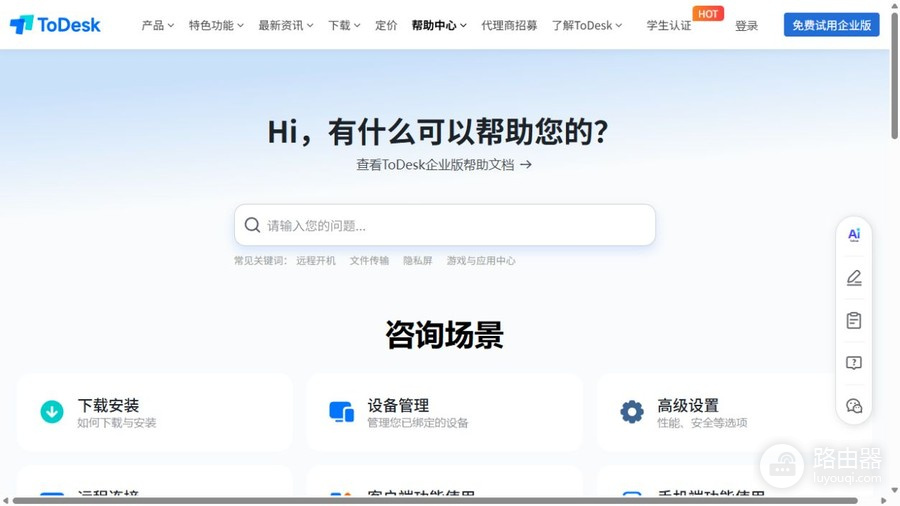
- 安装问题:查看不同系统客户端的下载与安装说明
- 连接问题:查找发起连接、接受连接和异常处理方法
- 功能设置:定位文件传输、隐私屏、聊天和高级参数
- 移动设备:查看手机端手势、键鼠和相关操作
- 电视设备:进入TV版安装与连接说明