天翼云盘同步怎么关?取消同步后天翼云盘文件还在吗
关闭天翼云盘自动同步,需要打开PC客户端的设置页面,点击【取消同步】即可。这个操作只解除本地文件夹与云端文件夹的同步关联,两边已有文件不会被删除。文件要删除,到文件管理界面单独处理。
天翼云盘同步怎么关闭
同步盘由天翼云盘PC客户端管理。登录客户端,打开同步盘或设置页面,按本地目录路径找到准备停用的任务。电脑中有工作文件、照片或多个账号目录,按路径区分任务,避免关错目录。
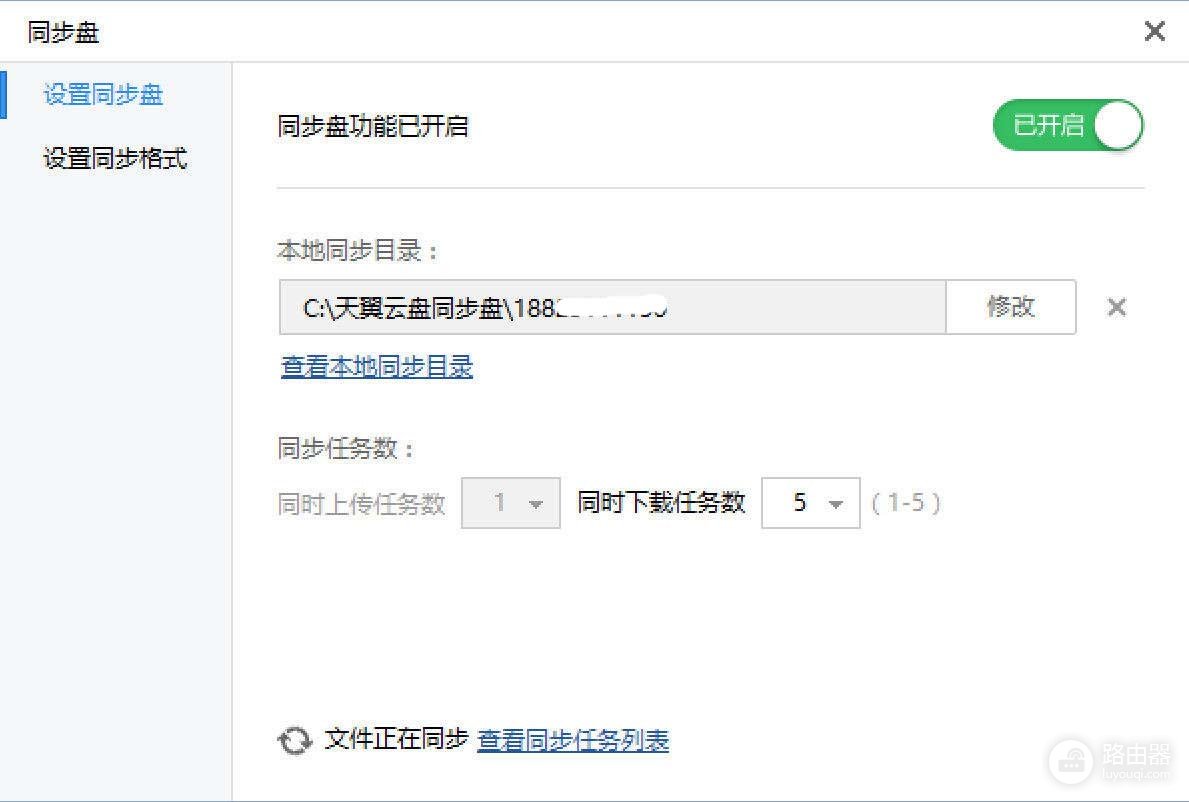
打开设置同步盘页面
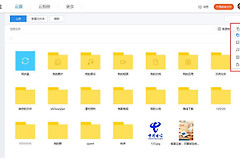
页面会显示同步盘开关、本地同步目录、修改入口和任务状态。这里管理的是同步关系,不是普通上传、下载或其他备份功能。
看完当前传输状态再操作
文件传输期间,文件左下角会显示同步图标。传输结束,回到设置页操作,能清楚知道哪些改动已经传到云端。
点击【取消同步】
在页面中点击【取消同步】,按提示完成操作。客户端会断开本地文件夹与云端文件夹的关联。本地文件和云端文件都会保留,停止的是后续自动更新。
需要更换同步位置,可记录当前目录路径和文件数量。解除关联后使用新目录创建任务,逐项核对两端内容。目录中有未完成传输的文件,把它们留在原处直到任务状态结束,避免移动过程中出现多个同名副本,也便于核查。
关闭关联前,把准备长期保留的文档另存一份或完成备份。这样即使随后调整同步目录、修改文件名,也能回到清晰的原始版本。取消同步不影响已经保存在云端的内容,但也不会替你把新的本地变动自动上传。
取消后怎样保留文件并避免版本冲突
- 文件仍在两端。取消成功,本地目录和云端目录保留当前内容。电脑中的新增、删除和改名不会再自动传到云端,云端变化也不会自动写回本地。
- 同名文件要自己判定版本。内容不同的本地和云端同名文件,天翼云盘会将本地文件重命名后同步两个文件。停用前打开两份文件核对内容,并备份准备保留的版本。
- 恢复同步前做一次小测试。整理好准备作为基准的一端,新建同步任务并用一个小文件测试。查看云端是否出现对应变化,结果符合预期把大目录放回同步范围。
只想减少传输而不是彻底解除目录关系,可以留在同步盘页面观察任务状态,根据客户端提供的暂停入口处理。取消关联更适合不再需要该目录持续更新的情况。恢复使用时重新建立关联,比反复移动同一个同步目录更容易判断两端内容是否一致。
找不到取消按钮或任务仍在同步
打开PC客户端的同步盘页面,而不是网页端文件列表。普通文件上传和自动备份可能有不同入口,关闭其中一个任务并不代表另一个任务也会停止。
同步盘页面仍显示传输状态,可重新打开同步盘设置,查看本地目录是否还在任务列表中,并检查其他目录是否仍被关联。目录不再出现在同步任务中,且修改后不再自动更新,才说明同步已经关闭。