希沃白板跟读单词功能怎么用
更新时间:2026-09-13 15:36
希沃白板跟读单词,先在书写页开启【智能板书】,写下英文单词后用【AI识别】转换。识别结果会生成生词卡,点击单词旁的扬声器即可播放读音,学生跟着播放内容朗读即可。
希沃白板跟读单词的操作入口
1、开启智能板书
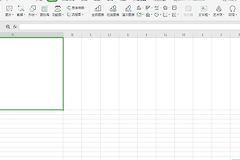
进入书写页面的菜单栏设置,打开【智能板书】。写下要教学的英文单词,再点击【选择】选中该内容。
2、执行AI识别
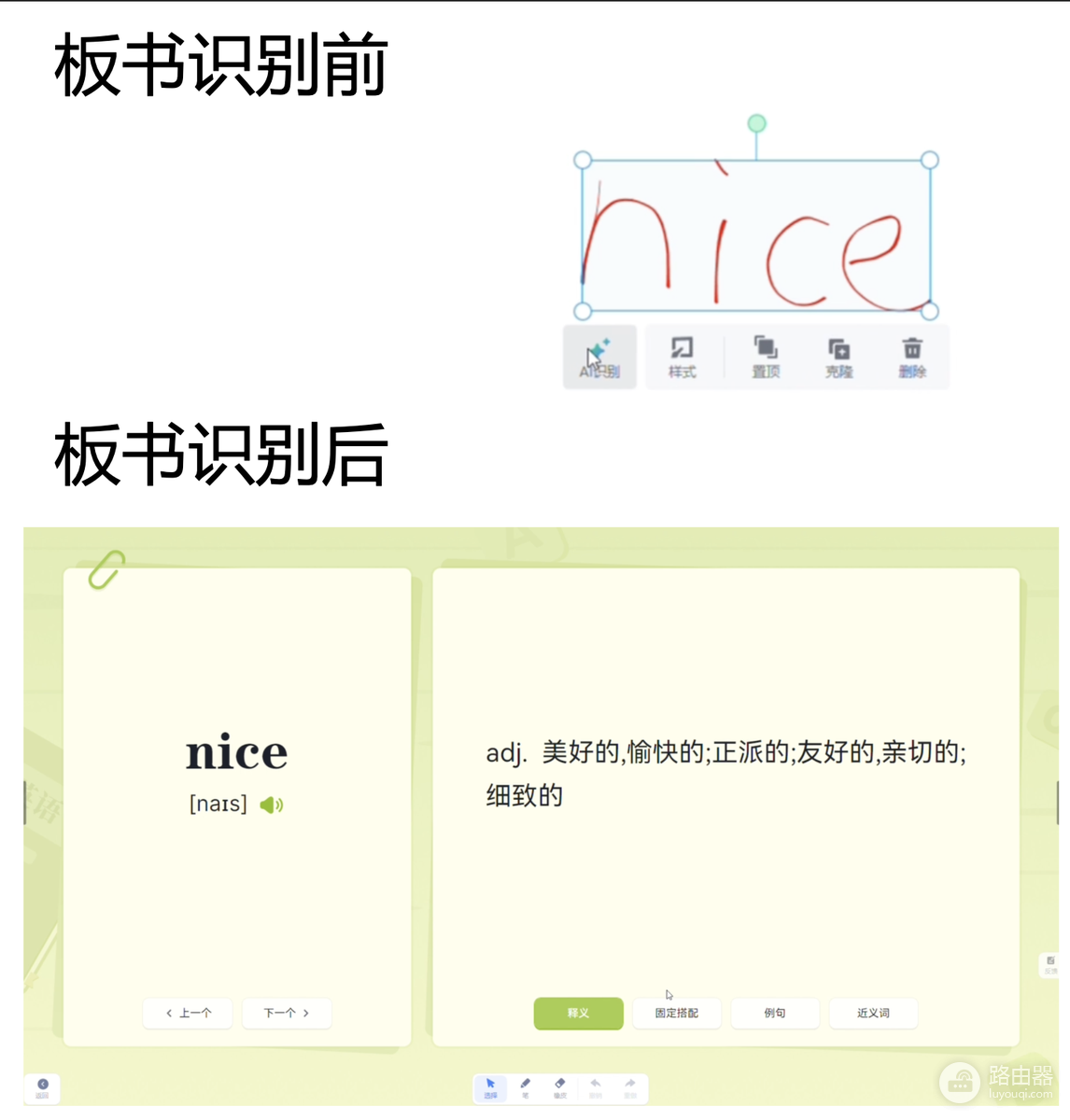
右键选中的单词,点击【AI识别】。识别完成会出现生词卡,卡片中可看到单词、音标和释义。
点击扬声器让学生跟读
课堂上播放一次让学生只听不读,第二次播放时全班跟读,第三次请个别学生跟读。教师可根据卡片中的音标提示学生关注长短音和重音位置,回到原词做一次连贯朗读。卡片同时保留释义,适合在跟读后追问词义,避免学生只模仿声音却没有建立词义联系。
生词卡上的扬声器图标就是读音入口。点击它播放标准读音,暂停后让学生跟读。课堂上需要重复听时重复点击即可。下图展示了识别后的单词卡、音标、扬声器和释义区域。
读音没有出现时怎么处理
连续使用多个单词时,每个单词都应单独选中并完成识别,再依次点开卡片播放读音。不要把整行句子和单个单词混选,否则识别结果可能不便于课堂逐词跟读。授课前可在空白页测试一个常用词,确认扬声器声音从大屏或教室音箱正常输出,即可开始正式教学。
先确认识别后的内容已经变成生词卡,而不是普通文本框。卡片没有出现时,回到书写页检查【智能板书】是否开启,再重新选中英文单词执行【AI识别】。卡片出现但无法播放时,先检查设备音量与课堂播放设备。
课堂验证可选择一个学生熟悉的单词。卡片出现,让学生指出单词、音标和释义。播放扬声器声音完成跟读。大屏没有声音就检查播放设备音量。卡片未出现则检查智能板书是否开启,并重新选中单词执行AI识别。每个单词单独识别,能避免把整句内容误当作一个卡片处理。