希沃白板怎么抽人?
更新时间:2026-08-25 12:32
希沃白板抽人可以用顶部的【课堂活动】制作一个随机抽取页面:选【超级分类】的基础模板,填入学号或座位号,进入授课后即可看到抽取结果。完成一次后,右侧刷新可用于重新点名。
希沃白板怎么抽人:建立随机抽取页面
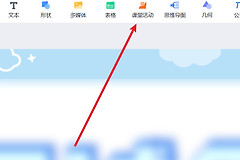
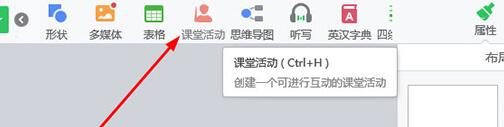
1、打开课堂活动
在课件编辑界面的上方功能栏找到【课堂活动】并进入创建页面。这里可添加互动页面,为后续随机抽取准备操作区域。
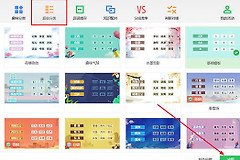
2、选择超级分类的基础模板
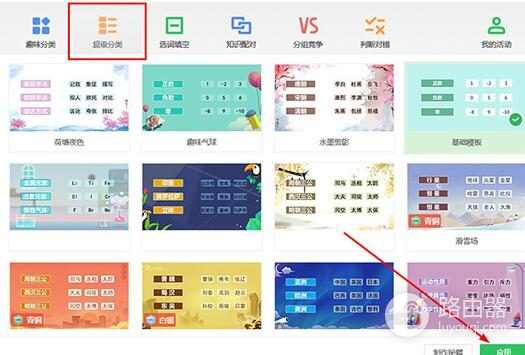
弹出课堂活动窗口后,选择【超级分类】,再选一个【基础模板】并点击【应用】。进入模板编辑页后,页面会提供类别和子类别的输入位置。
3、把要抽的号码填进子类别
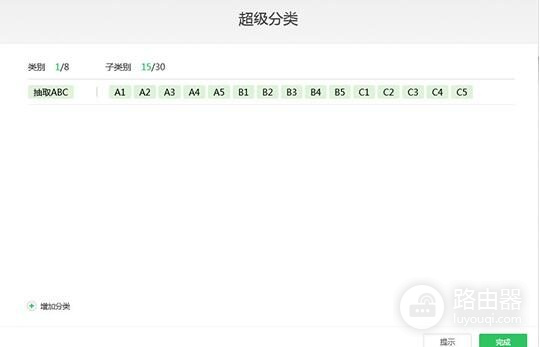
类别可以写成“抽取”或课堂主题,子类别填写学号、座位号等参与抽取的标识,例如A1、A2。号码应与实际座位或名单对应,填完后点击【完成】保存。保存前再看一遍编号排列,能减少授课时无法对应结果的情况。
4、整理为用于抽取的号码
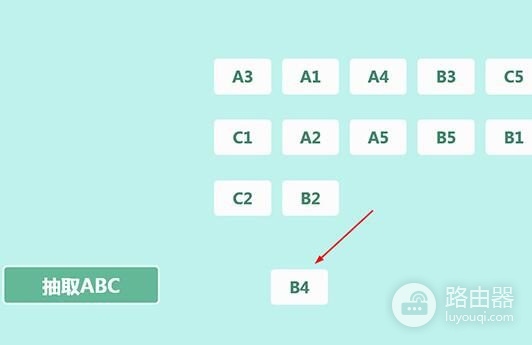
回到活动页后,把排好的子类别移动到页面下方,作为这次参与随机抽取的号码。授课时出现的单个结果便能对应到具体学生。
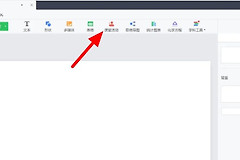
5、开始授课并重新抽取
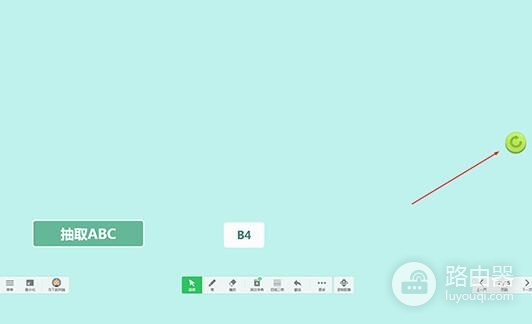
点击【开始授课】进入展示状态,页面会显示一个单独的抽取号码。想换下一位时,点击右侧的刷新图标即可再次点名。要保留同一批参与者,无需重新编辑前面的号码列表。
让抽取结果更容易看清
抽中的项目不够醒目,可使用上方【截图】工具取一块与背景相同颜色的区域,再拉伸覆盖原有号码群,让结果区域更突出。
- 课堂前核对号码与座位或名单是否一致,避免抽到无法识别的编号。
- 页面只显示一个结果后,使用刷新继续抽取,不需要重新建立课堂活动。
部分界面的名称和位置可能略有差别。找不到【课堂活动】入口,可在正在编辑的课件工具栏中查找,再按“超级分类—基础模板—填写子类别”的顺序设置。