希沃白板如何随机点名?希沃白板课堂活动怎样添加学生姓名
希沃白板的随机点名可以用【课堂活动】里的【超级分类】完成:把学生姓名填成同一类别下的项目,放进课件后进入授课状态,点击【刷新】即可改变姓名的显示位置。它适合课前复习、随堂提问和请学生上台操作,不用在课上临时手工写名单。
希沃白板如何随机点名:课堂活动怎样添加学生姓名
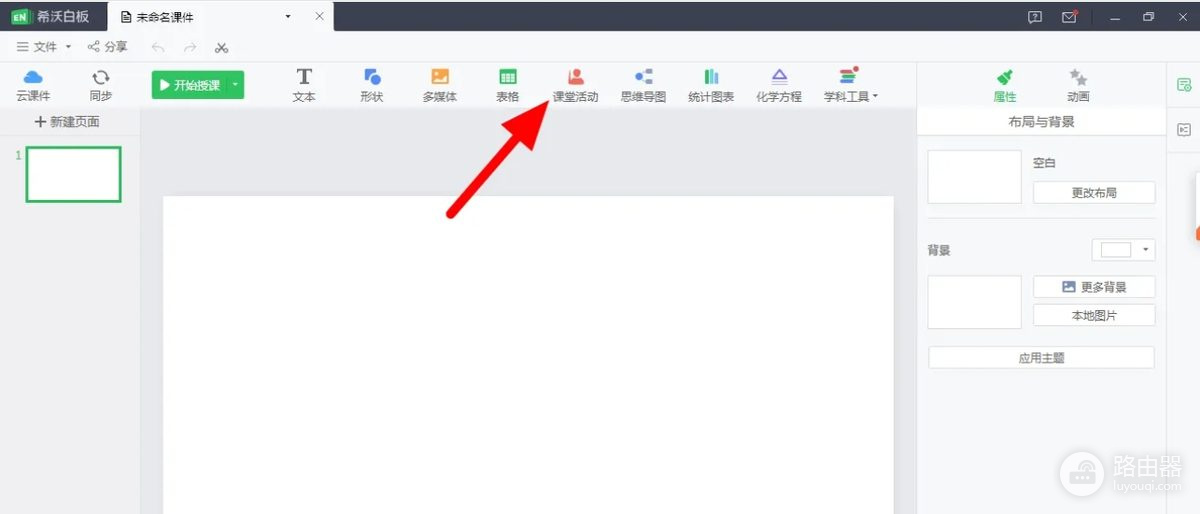
1、打开课堂活动并选模板
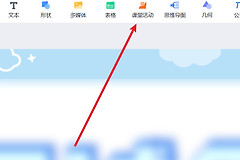
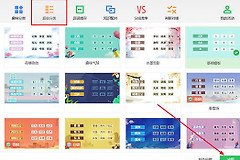
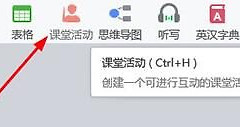
打开本节课要用的课件,在上方功能栏点击【课堂活动】。活动库弹出后切到【超级分类】,选择能放置姓名项目的样式。点名页应放在当前课件中,授课前可以先翻到这一页确认位置。
2、把类别改成姓名
进入模板后,把类别名称改为“姓名”,在子类别处逐个输入学生姓名。每输完一个姓名就确认一次,录入结束后点击【完成】。姓名较多可以按座位号或小组顺序填写。同名学生在姓名后补上座位号或班级标记,抽到时便于确认。
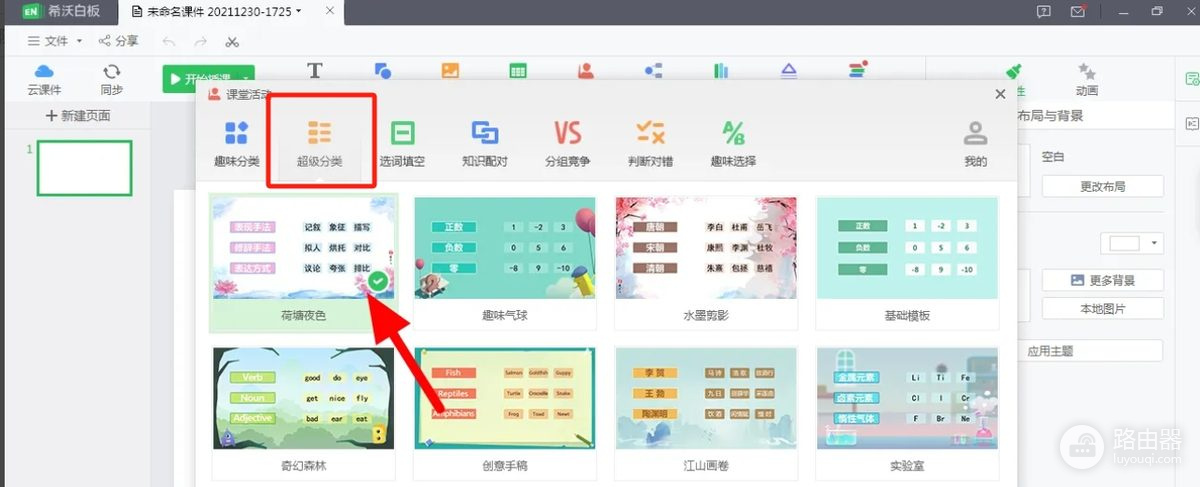
3、放置用于显示结果的姓名项目
完成设置后,课件页面会出现姓名项目。把其中一个姓名拖到下方空白位置,用作授课时的结果展示区,并查看其他姓名仍保留在活动里。没有这个展示区,进入授课后就难以直观看到每次变化的姓名。
4、开始授课后刷新结果
点击【开始授课】进入授课界面,在右侧找到【刷新】并点击。姓名位置会重新变化,展示区出现的姓名就是本轮被点到的学生。继续点击【刷新】可以进行下一轮。提问前说明回答要求,学生更容易马上参与。
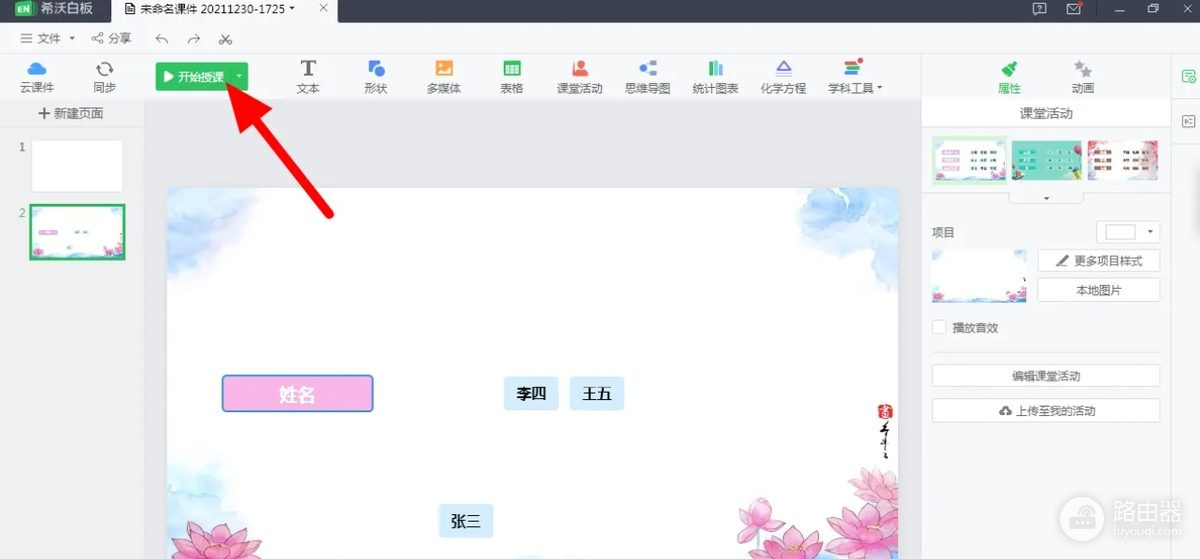
怎样确认点名页已经设置好
在授课界面连续测试两三次,姓名顺序应随刷新变化,展示区也应出现不同的姓名。画面始终保留固定姓名时,退出授课状态,检查是否选中了【超级分类】活动、姓名是否保存,以及是否把一个姓名项目拖到了点名页面。修正后重新开始授课即可复测。
课堂中抽到临时缺席的学生,可以跳过并继续刷新,课后再补齐或调整名单。多人讨论需要代表时,连续刷新抽取,再由老师记录已发言的人,能减少重复点到同一位学生的情况。每轮点名结束后保留当前课件页面,下一次提问直接使用【刷新】即可,不必重新进入活动库配置。
让随机点名不打断课堂节奏
- 录完姓名先在编辑界面检查错别字和同名标记,课堂中才不会因为辨认名单停下来。
- 【刷新】只产生新的展示结果,不会自动记录课堂表现。统计发言或答题情况应写入自己的课堂记录。
班级或学期变动后,回到【超级分类】更新姓名项目,原来的授课和刷新方式仍可继续使用。