EdrawMax和MindMaster的区别?EdrawMax和MindMaster按任务怎么选
EdrawMax和MindMaster不是同一种工具。前者更适合把流程、结构和关系画成正式图示,后者更适合从一个主题展开分支,整理资料和思路。最终交出的内容决定选择:流程图、网络拓扑或架构图可从EdrawMax开始。会议梳理、课程笔记或方案框架则用MindMaster。
EdrawMax和MindMaster按任务怎么选
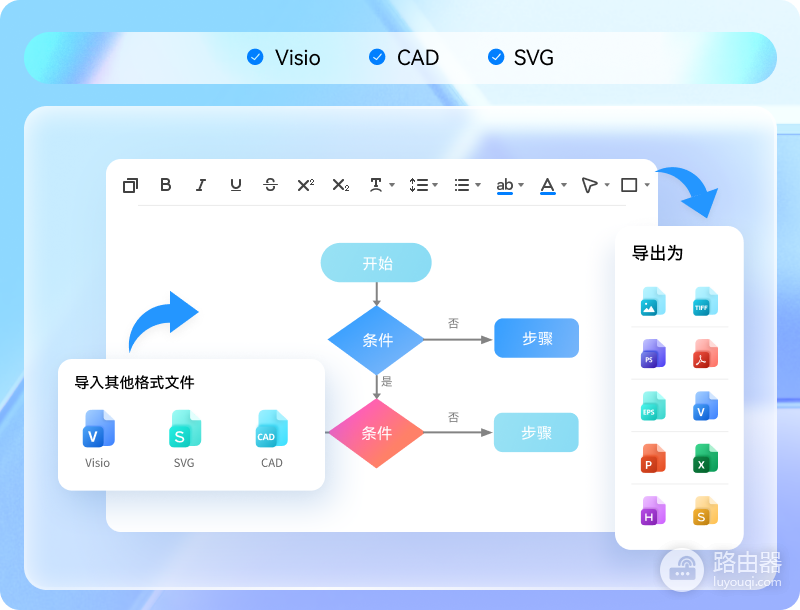
EdrawMax适合让读者沿着线条、节点和判断关系阅读。它面向多类办公绘图,适合把“谁在什么条件下做什么”变成流程图,也适合画组织关系、网络连接或版式清晰的说明图。建图时列出起点、关键动作、条件和终点,选择接近用途的模板,再把示例文字替换成自己的内容。
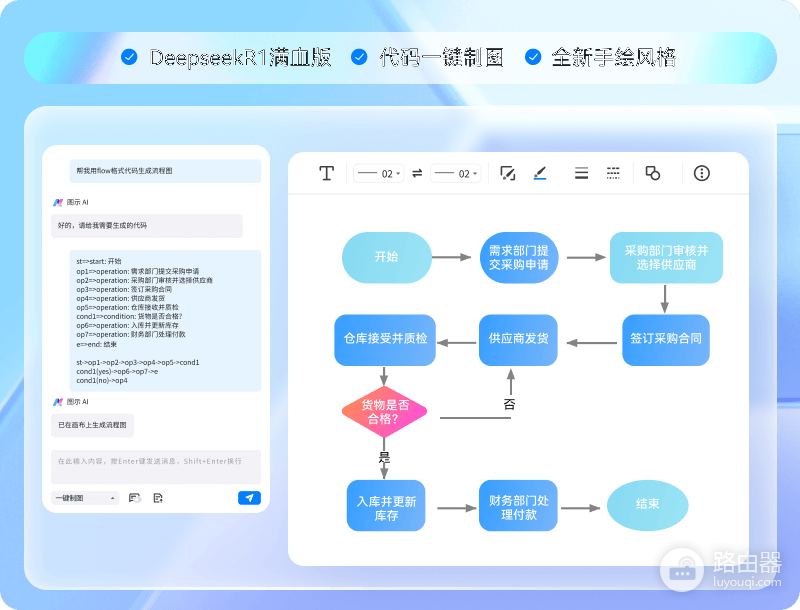
例如采购、报修或审批这类事情,图中的每个节点都应是动作或状态,箭头只说明先后、分支或回退关系。交叉线很多时,不要急着缩小字体。把例外流程拆出去,主图只保留大多数人需要走的路径。
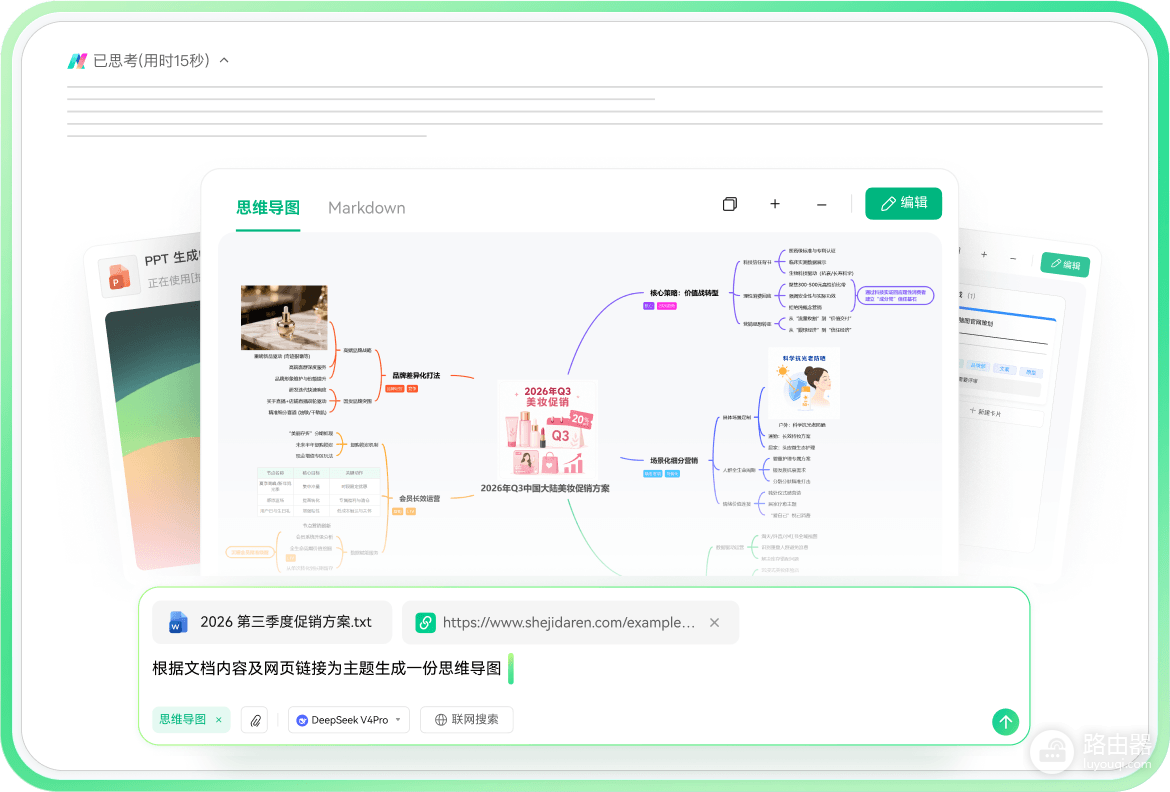
MindMaster适合把想法归类、展开和收拢。它的核心是中心主题、层级分支和大纲式整理。准备会议、学习资料或项目策划,可把主题放在中心,把目标、参与者、待办和资料分成一级分支,逐层补充。长段原始记录不要直接塞进主干,而应提炼成短句。
两者可以怎样配合
任务同时需要理清思路和对外说明,可用MindMaster整理,再用EdrawMax制作正式图示。例如把一次项目讨论拆成目标、角色、风险和待办,确认哪些步骤有固定顺序后,将那部分转成流程图。反过来,如果手头已经有明确的步骤和责任人,直接在EdrawMax画图即可,不必为了凑流程额外补一张脑图。
1、把材料分成“主题”和“关系”
主题、问题、笔记和待办适合放进脑图。前后顺序、条件判断、部门交接和设备连接适合做成图示。这样分开后,脑图用来梳理思路,图示用来让他人快速读懂关系。
2、按接收方决定输出
万兴图示官方页面列出可导出WPS、Word、PPT、PDF、SVG和常用图片格式。共同编辑应保留源文件。用于汇报或固定阅读可导出PDF、图片或演示文稿。万兴脑图支持多端云端存储与同步,适合在电脑、移动端或网页间继续整理同一份导图。
交付前用这两个问题检查
| 检查对象 | 可以继续使用的信号 |
|---|---|
| EdrawMax图示 | 缩小后仍能看清起点、关键节点、判断条件和终点,连接线没有遮住主要路径。 |
| MindMaster导图 | 应能读出中心主题和一级分支;层级太深时,次要内容已折叠或拆为子图。 |
如果内容越画越乱,不要靠缩字号解决。删除重复节点,把备注移出主图,按“先后关系”或“主题层级”重新整理。这样既能保留思考过程,也能让最终给同事或客户看的图保持清楚。