Bandicam如何设置画质?Bandicam编码器、码率和FPS这样调
更新时间:2026-09-09 13:14
Bandicam的画质在【录像】→【格式设置】里调。录屏发糊时。不要只提高一个质量数值:先让录制尺寸与素材相符,再选能稳定工作的编码器,最后用帧率和码率平衡清晰度、流畅度和文件大小。
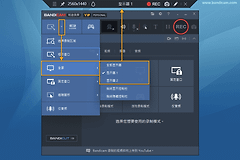
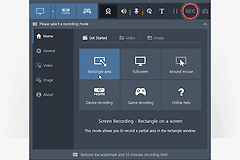
Bandicam画质设置从格式设置开始
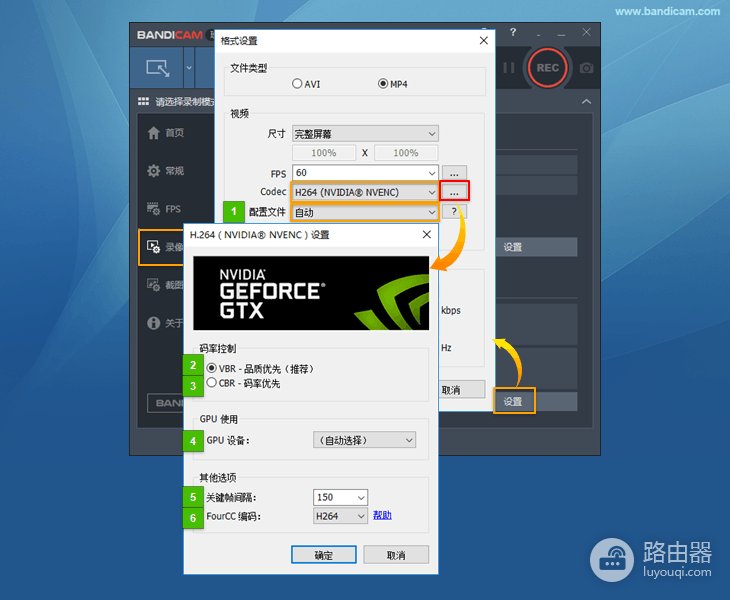
进入【录像】并打开【格式设置】,这里能调整视频尺寸、FPS、编解码器和质量相关选项。录软件教程、表格或课件时。优先保留原始尺寸,避免把小窗口放大录制。游戏或快速动画才更需要较高FPS。录制后暂停检查细小文字和鼠标边缘,比只看预览更可靠。
按顺序调整编码器、码率和帧率
1、选择可用的硬件编码器
若电脑的NVIDIA显卡与驱动支持NVENC,可在格式设置中选择【H264 (NVIDIA NVENC)】、【HEVC (NVIDIA NVENC)】或【AV1 (NVIDIA NVENC)】。H.264的播放兼容性更好。HEVC、AV1更适合在兼容设备上压低文件体积。下拉菜单没有这些选项时。使用当前可用的编码器并检查显卡驱动。
2、在VBR与CBR之间按用途取舍
VBR会随画面复杂度分配码率,适合兼顾画质和文件大小。需要稳定输出目标码率时可用CBR。无论选哪一种,都先录制几十秒包含小字、窗口拖动和动态画面的样片,再决定是否提高码率或质量。
3、用FPS解决流畅度
桌面操作和课件录制可从30fps试起。鼠标移动、滚动或游戏动作明显不连贯时。再尝试更高FPS。录制时掉帧、声音不同步或电脑卡顿,应降低FPS、分辨率或质量。帧率提高后会增加编码负担,不能只提高码率来解决性能问题。
样片出现问题时怎样回调
| 样片现象 | 优先调整 | 确认结果 |
|---|---|---|
| 小字和线条发糊 | 提高质量或码率 | 暂停画面仍能读清文字 |
| 拖动窗口有卡顿 | 降低FPS或分辨率 | 录制过程不再掉帧 |
| 文件过大 | 启用VBR或降低质量 | 画面仍保留需要的细节 |
| 硬件编码器不可选 | 检查驱动或换当前可用编码器 | 能正常开始并完成录制 |
完成一段设置后,查看录制文件的分辨率、FPS、编码和大小,再和样片画面一起判断。这样调出的配置会适合自己的电脑和素材,而不是只追求一个看似更高的参数。