360极速浏览器弹窗广告怎么关闭?浏览器和系统通知的处理方法
更新时间:2026-10-23 23:29
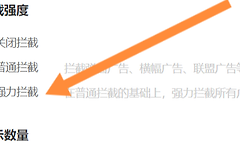
360极速浏览器的弹窗广告要按来源关闭。网页打开后出现的窗口,多与网站通知授权或网页弹窗有关。右下角显示为应用消息的提示,可在Windows通知里处理。记录弹窗出现的时间和名称,再按来源调整,避免只清掉当前一条消息。
360极速浏览器里的广告和通知
1、关闭浏览器的消息与推荐。
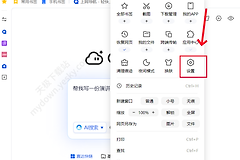
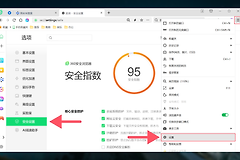
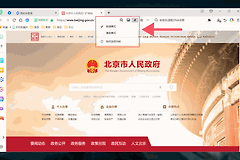
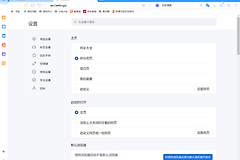
打开右上角菜单进入设置,搜索【消息】【通知】或【推荐】,关闭不需要的资讯、活动和浏览器消息。不同版本的名称会有差异,设置页搜索比逐层查找更快。
2、取消陌生网站的通知授权。
只在访问特定网页时出现推送,检查该网站的通知权限并取消不熟悉站点的允许状态。刷新网页后观察右下角是否还有消息。网页广告和浏览器自身消息不是同一来源,两个位置都要核对。
3、停用可疑扩展。
进入扩展管理页,暂时停用最近安装、名称带资讯、壁纸、购物或下载字样的扩展。恢复确认需要的扩展时逐个测试,能更准确地定位触发广告的项目。
Windows通知和持续跳转的排查
浏览器退出后仍有推广提醒,打开【设置】→【系统】→【通知】,在应用列表中找到360极速浏览器或对应推送程序,关闭它的通知或【显示通知横幅】。Windows的通知会作为横幅出现在屏幕上,也会保留在通知中心。
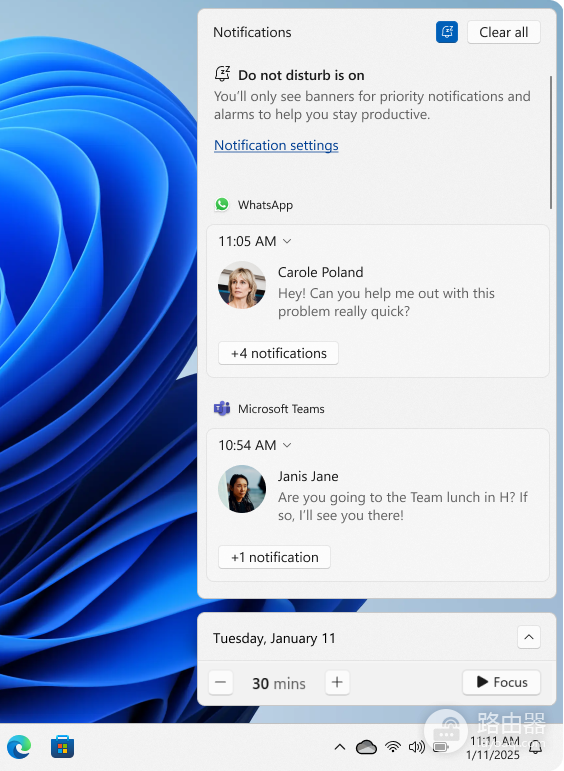
通知中心可以清除已有消息,也能从某个应用的更多菜单关闭该应用的全部通知。调整完成后,重新启动浏览器并观察一段时间,确认没有新的右下角横幅,通知中心也不再新增同类项目。
主页、新标签页或默认搜索被改成陌生网址,可在浏览器启动页和搜索设置中恢复常用地址。开机就弹出推广页时,检查启动应用和计划任务,禁用与浏览器正常运行无关的项目。弹窗伴随陌生程序、反复跳转或页面被劫持,应使用可信安全工具检查系统,再测试常用网站。