无线网卡和主板的关系:台式机安装要看接口和蓝牙排线
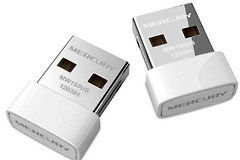
无线网卡和主板有关系,重点是主板提供什么接口、机箱留出多少安装空间。台式机使用PCIe无线网卡,需要空闲的PCIe插槽。带蓝牙的网卡还可能占用主板内部USB接头。临时联网更适合USB无线网卡,它接在机箱外部USB接口,不依赖主板扩展槽。
无线网卡和主板的关系:接口决定安装方式
购买前看清网卡说明,分清它是PCIe型还是USB型。PCIe无线网卡装在主板扩展槽中,华硕的安装说明以PCIe x1为例,要求依照主板手册找到插槽。机箱打开后,空槽、显卡遮挡和后部挡板位置都要能对应上,网卡才能插入并固定。
PCIe x1是网卡的接口规格,主板没有内置wifi并不代表无法升级。很多台式机主板仍保留扩展槽,独立无线网卡可以补上wifi。显卡或采集卡已占满插槽,USB无线网卡会更合适。
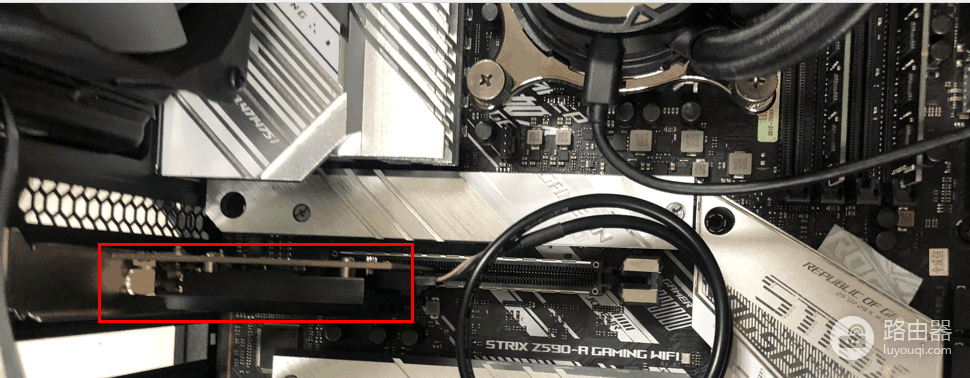
图中是无线网卡装入主板后的状态。关机并拔掉电源后,打开侧板后找到标有PCIe的空闲插槽。网卡插稳后,用机箱螺丝固定挡板,接天线或移动电脑时就不容易松动。
蓝牙功能还要占用内部USB接头
网卡和主板各接哪一端
不少PCIe无线网卡同时提供wifi和蓝牙。wifi通过PCIe槽工作,部分型号的蓝牙则依赖随附USB连接线:卡的一端接网卡USB连接口,另一端接主板内部USB接头。少了这根线,电脑可能可以连接wifi,但蓝牙设备不会正常出现。
内部USB接头没有空位怎么办
选择带蓝牙的型号前,除PCIe插槽外,还要看主板内部USB针脚是否有空位。机箱前置USB线常会占用一个接头,不能强行共用或反插。主板没有空闲内部USB接头,可选不带蓝牙的PCIe网卡,也可改用外接USB方案。
硬件装好后这样检查
1、完成网卡、天线和蓝牙线的连接。
断开电源后装入PCIe网卡,固定挡板并接上天线。带蓝牙的型号再接内部USB连接线,卡榫与针脚方向对齐后装回机箱侧板。
2、安装与网卡型号匹配的驱动。
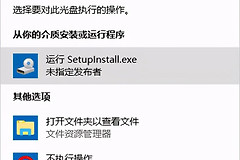
开机后仍要安装驱动,才能完整使用无线和蓝牙功能。可从网卡厂商或芯片厂商提供的对应页面取得驱动。华硕示例把无线和蓝牙分成两个安装项目,按提示接受许可、等待安装完成,再点击完成即可。
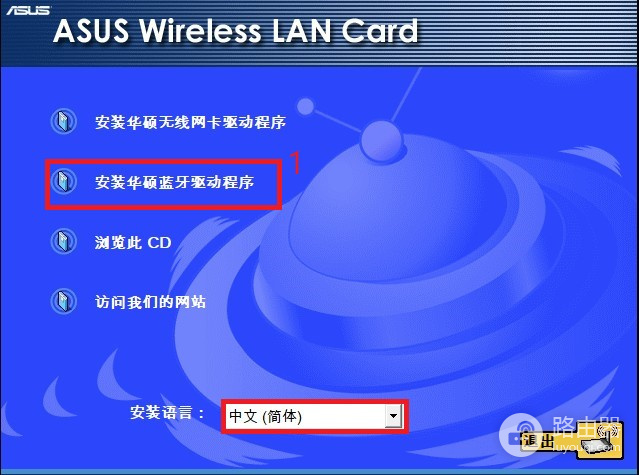
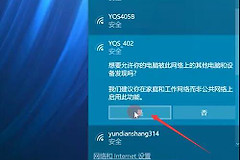
这张图对应蓝牙驱动安装入口。电脑本身带内置蓝牙,应在系统里辨认实际使用的适配器,避免两个蓝牙设备同时启用后难以判断连接对象。
3、从设备管理器和网络列表查看结果。
打开【设备管理器】→【网络适配器】,无线网卡应正常显示。随后打开任务栏网络列表,看家里的无线名称能否出现并连接。蓝牙型号还可在蓝牙设备列表中搜索或配对。设备管理器出现黄色感叹号,重新安装匹配的驱动。wifi正常而蓝牙没有反应,重点检查内部USB连接线。
别把信号问题误判成主板不兼容
- 设备管理器能识别网卡,说明主板接口和驱动路径已经基本成立。
- 无线信号弱或找不到名称,应继续查看路由器无线广播、天线摆放和频段匹配。
PCIe插槽可用,只说明网卡具备安装条件。天线被机箱挡在桌底,信号可能比把天线底座放到桌面开阔处更差。显卡遮住小插槽,也要换位置或改用USB网卡。无线标准和频段由网卡与路由器共同决定,主板负责让扩展卡正确安装并被系统识别。
下单前拍下主板扩展槽和内部USB接头,逐项核对空闲PCIe槽、蓝牙所需的内部USB接头和机箱挡板位置。这些条件满足后,PCIe无线网卡就有明确的安装基础。内部空间不合适或只想简单联网,USB无线网卡更省事。
无线名称没有出现,不必立即判断主板不兼容。检查路由器是否正常广播,再判断网卡驱动是否已安装完整。设备管理器始终没有识别到无线适配器,才回到插槽接触、驱动与硬件连接逐项排查。