向日葵远程控制怎么设置?识别码连接电脑的方法
更新时间:2026-09-04 21:01
向日葵远程控制可以用识别码把两台电脑连起来。被控电脑打开客户端后提供本机识别码和验证码,控制电脑在【远程协助】中输入这两项信息并发起连接。对方同意请求或验证码验证通过后,控制端出现远程桌面画面,就能开始操作。
向日葵远程控制怎么设置:先准备两台电脑
需要被访问的电脑是被控端,手边用来操作的电脑是控制端。两端都安装向日葵客户端,被控电脑保持开机并接入网络。临时协助不要求两端登录同一账号,但识别码和验证码只应交给你确认过身份的人。
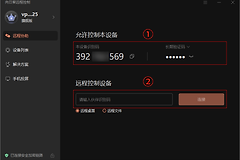
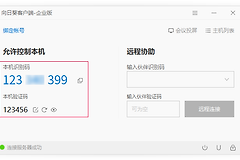
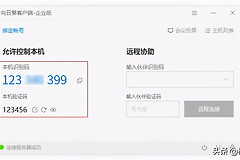
在被控电脑打开客户端,找到【允许控制本机】区域。这里会显示本机识别码和验证码,把它们发给控制方即可。不要把识别码截图发到公开群聊,也不要在陌生人主动索要时提供验证码。
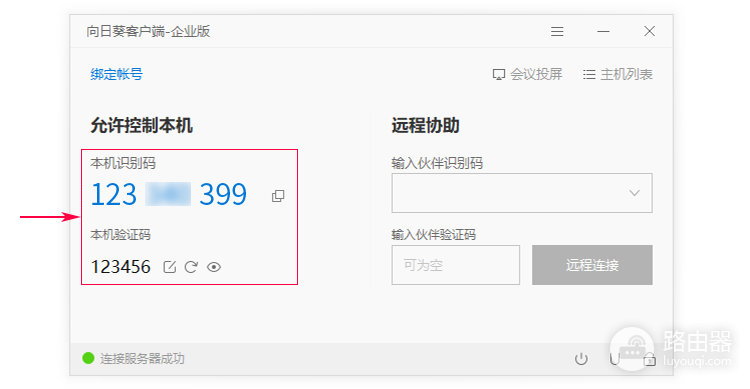
用识别码发起远程连接
1、在控制端填写连接信息
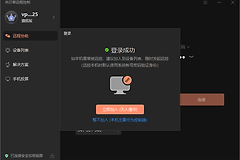
打开控制电脑上的向日葵,在【远程协助】区域输入被控电脑的识别码,再填入对应验证码。核对数字没有输错后点击【远程连接】。识别码用于找到目标电脑,验证码用于验证这次访问,两项不是同一个内容。
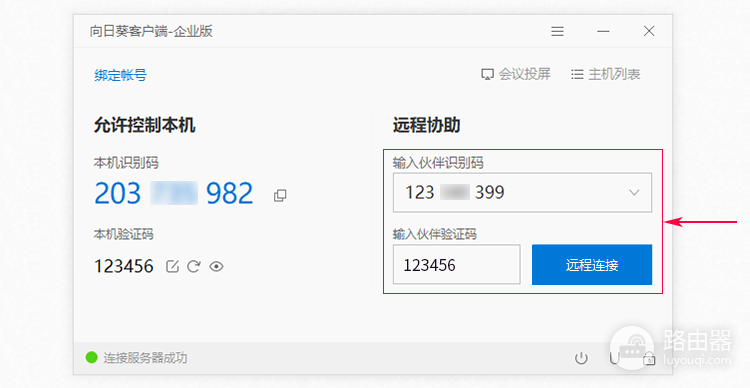
2、按验证结果继续
控制端发出请求后,如果没有提供验证码,就等被控电脑上的使用者确认。对方在场,就请对方核对当前请求来自你。已有验证码时按界面完成验证,连接会继续建立。等待页面没有变化时,先检查被控端是否仍在线,再重新发起一次请求。
3、确认已经进入远程桌面
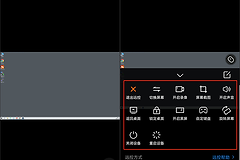
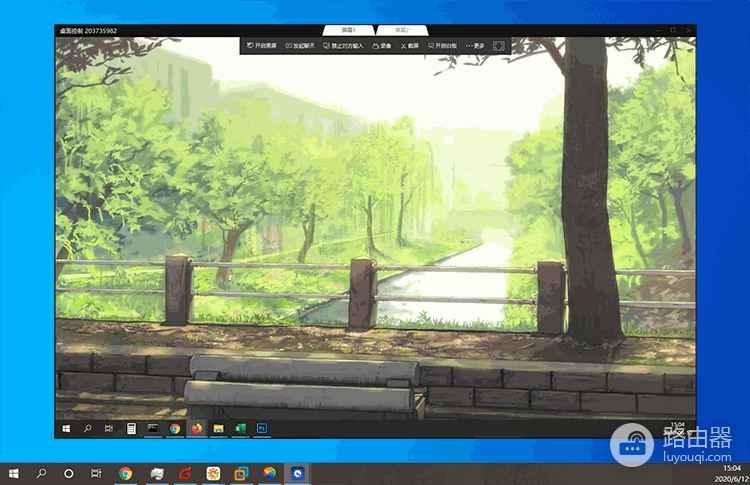
连接成功后,控制端会显示被控电脑的桌面画面。先移动鼠标或打开一个普通窗口,看看画面和操作是否都有响应,再去处理文件、软件设置或工作内容。等待提示迟迟不消失、画面变黑或停在旧画面时,不要急着反复输入验证码,先查看目标电脑是否休眠或断网。
远控结束后做一次收尾
任务完成就退出远程会话,并让被控电脑回到锁屏或正常桌面。涉及账号、付款页面或私人文件,要让远程桌面离开敏感内容。下次仍需长期协助同一台电脑,可以保留可信的设备记录。临时帮助陌生设备时,每次重新核对识别码和请求对象更稳妥。