希沃白板和手机连接必须用同一个网吗
更新时间:2026-09-03 18:30
需要。手机要投到希沃智慧黑板、教学屏幕或装有希沃白板的电脑,双方必须接入同一个局域网。教室里最省事的做法,是让手机连接大屏正在使用的wifi。手机连着移动数据、访客网或另一套无线网络,即使两端都能上网,也可能找不到设备,传屏码也无法建立连接。
希沃白板和手机连接时,同一个网指同一局域网
希沃智慧黑板攻略把条件写成手机和智慧黑板处在同一个局域网,并注明连接同一个wifi即可。学校无线传屏指引同样要求手机与教学屏幕进入同一局域网络。打开投屏功能前,查看手机的wifi名称,也看一眼大屏或电脑当前使用的网络,避免两端落在不同网络里。
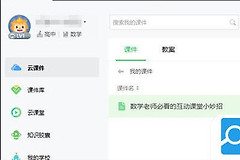
希沃白板的移动授课还要求手机端和智慧黑板PC端登录同一个账号。教学屏幕的无线传屏则以屏幕显示的连接页面和传屏码为准。两种用法不同,网络互通都是前提。
按网络、传屏码和开始投屏完成连接
1、让手机和教学屏幕接入同一局域网
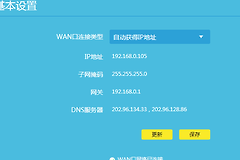
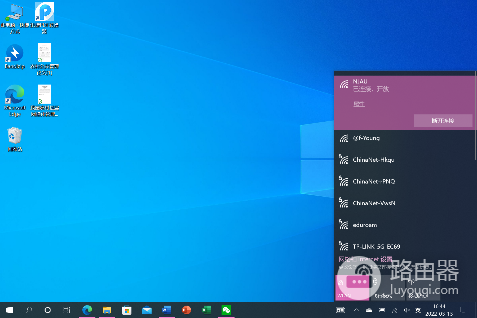
教学屏幕开机后会接入教室网络。手机打开wifi设置,选择相同的教学网络,连好后回到希沃应用。图中是电脑接入NJAU局域网的示例,手机端同样要先连入教学网络。
2、在大屏生成传屏码,并在手机端输入
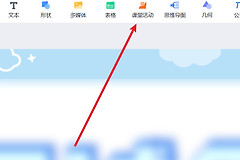
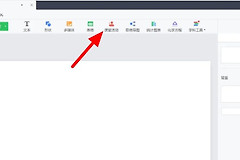
教学屏幕工具栏依次点【更多】→【无线传屏】,屏幕会显示无线传屏码。手机安装并登录来源所示的希沃品课后,点右上角【+】→【无线传屏】,输入屏幕上的传屏码并点【连接设备】。屏幕退出连接页、重启应用或更换目标设备后,重新取得当前显示的传屏码。
3、连接设备后开始投屏
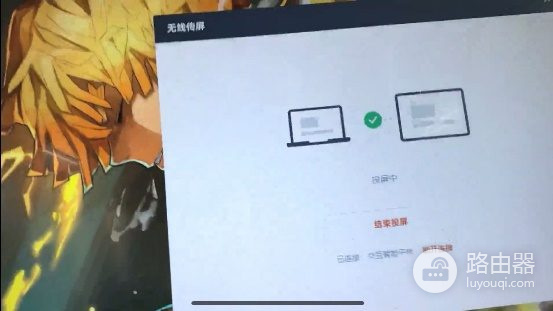
连接成功后,在手机上点【开始投屏】,再在系统直播面板点【开始直播】。教学屏幕出现手机画面,或显示已建立无线传屏的状态,说明手机内容已经送到目标屏幕。下图展示的是屏幕端处于已连接的无线传屏状态。
连不上时,按看到的现象处理
- 设备没有出现在手机里,分别查看手机和大屏的网络。两端不在同一局域网时,改连教学网络后重新打开无线传屏入口。
- 输入传屏码后一直停在连接中,让大屏重新进入【更多】→【无线传屏】生成新码,再在手机端输入。
- 已经投到屏幕后需要结束,在希沃品课中点【结束投屏】,再按系统提示点【停止直播】。上课前做一次短投屏测试,能及时发现网络或目标屏幕的变化。
所以,“同一个网”不只是手机信号正常,而是手机与大屏能够在同一局域网内互相发现。网络条件满足后,沿着屏幕给出的传屏码或希沃白板的移动授课入口连接,就能判断问题出在网络还是连接步骤。