360极速浏览器兼容性视图设置在哪里?360极速浏览器怎么切换兼容模式
更新时间:2026-10-16 14:51
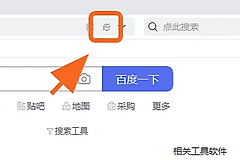
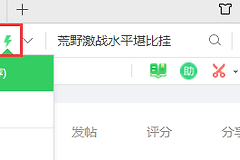
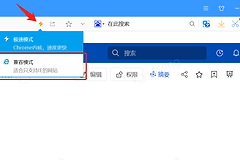
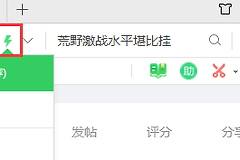
360极速浏览器的兼容性视图入口在目标网页的地址栏右侧。打开需要处理的网站后,点击e或闪电图标,在菜单里选【兼容模式】即可让当前页面按兼容内核重新加载。
360极速浏览器怎样切换兼容模式
1、先打开有问题的网页
兼容模式适合页面显示异常、旧控件无法加载或网站明确要求兼容内核的情况。有表单待提交,先保存已填写的内容再执行切换,因为页面切换内核后会重新加载。
2、点击地址栏右侧的图标
在地址栏右侧找到e或闪电图标,点击后会出现浏览模式菜单。选择【兼容模式】,等待当前网站重新打开。菜单出现【极速模式】和【兼容模式】,说明已找到正确入口。
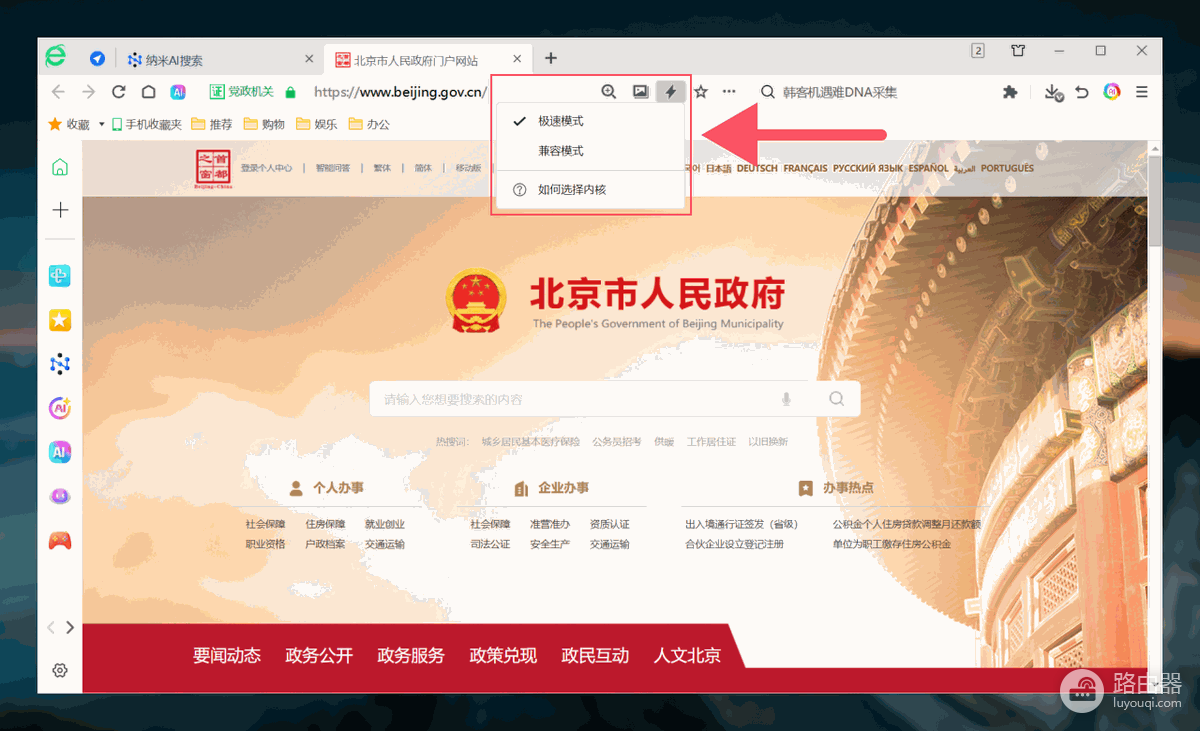
3、按网站要求选择具体兼容内核
兼容模式已经启用后,可以右键网页,选择【切换兼容性模式】并按网站要求选IE7、IE8、IE9等内核版本。网站没有注明具体版本,就使用默认兼容模式测试登录、查询或上传功能。
常用网站怎样固定使用兼容模式
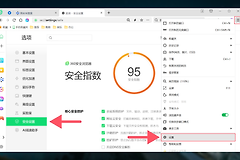
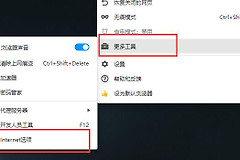
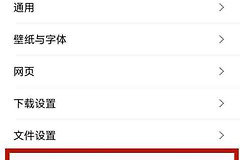
频繁访问同一个旧系统,不必每次手动点击图标。打开【设置→高级设置→内核切换设置】,在【添加新内核切换规则】中输入该网站的网址并选择内核,点击页面其他位置即可保存规则。
- 政务或企业系统:按网站通知选择兼容内核,再测试登录和提交按钮。
- 多个固定站点:逐个添加网址,避免把所有网页都切到兼容模式。
- 网站改版后:删除旧规则或改回极速模式,防止新页面显示异常。
切换后页面仍不正常怎么办
论坛、网银等网页在极速模式下出现兼容性问题,可以手动切换到兼容模式。切换后问题仍存在,核对网站地址和网络,再查看网站是否要求指定版本、控件或证书。账号权限、网站服务器故障和浏览器模式不是同一类问题,切换内核不会修复这些情况。
现代网页优先使用极速模式。特定旧网页出现兼容性问题才切换,这样既能满足旧系统访问要求,也不会影响日常网页的加载和功能。