Win10和Win11系统有什么区别?升级前先看这几项
Win10和Win11都能满足日常办公、上网和娱乐,但选择时不能只看桌面样式。新电脑通常更适合直接使用Win11。正在稳定使用Win10的旧电脑,应核对硬件资格、常用软件和外设驱动,再决定是否升级。
Win10和Win11的升级资格怎么判断
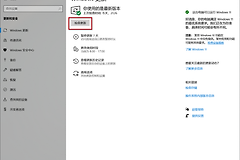
微软的检查重点不是“能不能装上”,而是设备是否满足受支持的Windows 11条件。可以在【Windows更新】中查看提示,也可以运行电脑运行状况检查应用。没有资格或关键设备尚无Win11驱动,就继续使用现有系统。
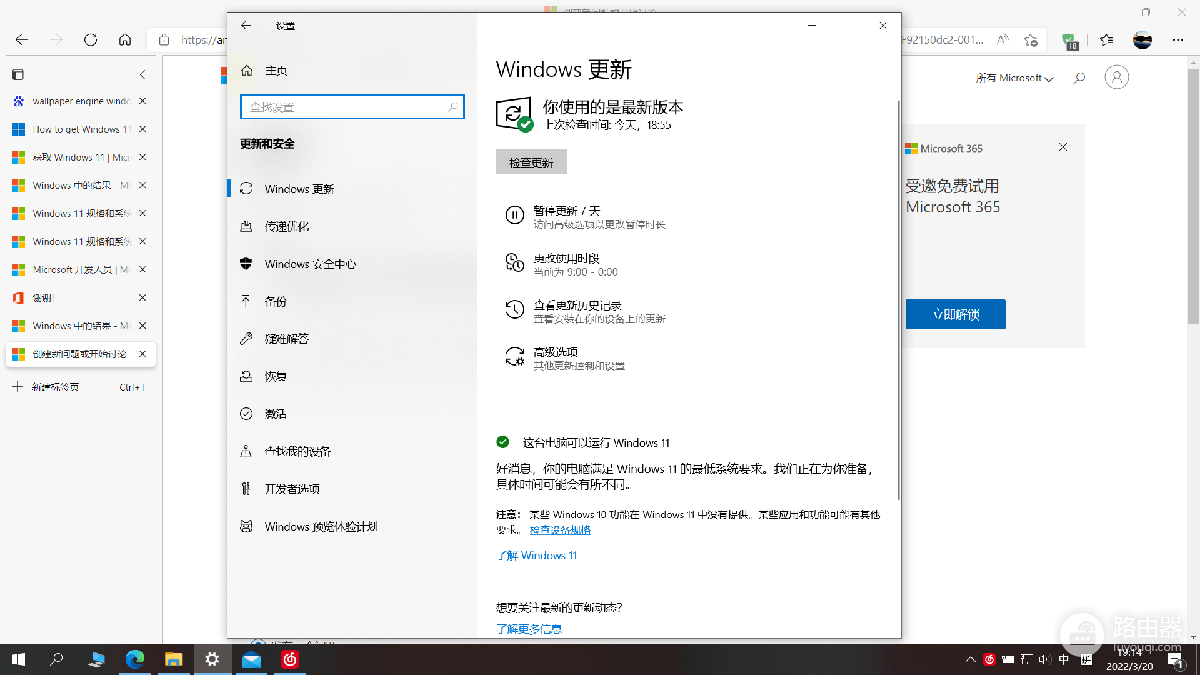
这张更新页同时展示了Windows 10的更新界面和“这台电脑可以运行Windows 11”的资格提示。升级前把打印机、扫描仪、专业软件、加密狗等实际要用的设备逐项列出,并查阅厂商的Win11支持情况。绕过检查安装不能作为兼容性结论。
界面变化主要影响使用习惯
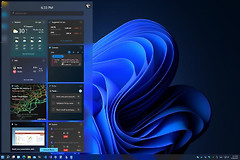
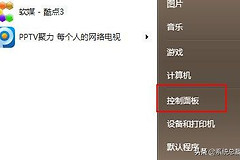
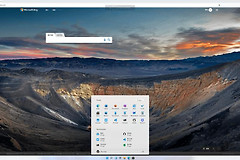
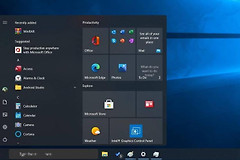
Win11加入小组件,并采用更集中的任务栏和开始菜单布局。Win10的开始菜单和传统入口则更接近许多老用户已经形成的操作路径。日常只打开少量软件,这类差别多是适应问题。经常找旧式管理入口、使用右键扩展命令或依赖固定工作流的人,可在备用设备体验一下。
多窗口办公更能体现Win11的优势
Win10可以把窗口拖到屏幕边缘并排显示,也支持虚拟桌面。Win11在此基础上提供贴靠布局、贴靠助手和贴靠组:把鼠标放到最大化按钮附近,或按Win+Z,就能选择两栏、三栏或更多窗口布局。选定一个位置后,贴靠助手会提示其余窗口填入空位。
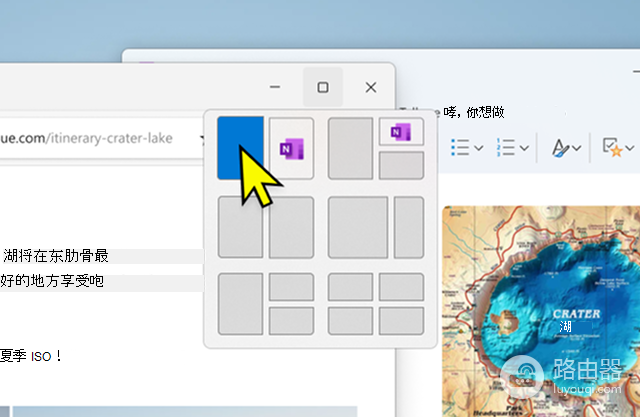
对于一边开浏览器、一边处理文档和聊天工具的人,这种布局能减少来回拖窗口的时间。两套系统在单屏、一次只开一个应用的情况下,窗口管理差异不大。
安全、触控和新硬件能力要结合设备看
Win11对触控体验作了优化,并引入了新的硬件安全技术。这些变化不等于任何旧设备升级后都会获得相同效果。新机可以把这些能力视为长期使用条件。旧机应依据兼容性结果、驱动和实际软件测试决定是否升级。
按使用场景做决定
| 使用情况 | 更适合的判断方式 |
|---|---|
| 新购电脑 | 直接使用Win11,并确认常用软件和外设可用。 |
| 旧电脑日常办公 | 查看升级资格、内存和存储空间,再评估升级收益。 |
| 专业外设或行业软件 | 先查厂商的Win11驱动和兼容声明,必要时保留Win10。 |
| 多窗口办公 | 试用Win11贴靠布局,看看它是否真的改善工作流。 |
准备升级时,备份文档、浏览器书签和重要软件配置。升级完成后查看网络、声音、蓝牙、打印机和显示器。只有常用设备和工作软件都正常,再清理旧系统文件或取消回退准备。