腾讯会议如何放PPT课件?腾讯会议共享窗口时怎么避免露出桌面
更新时间:2026-09-11 18:47
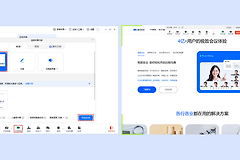
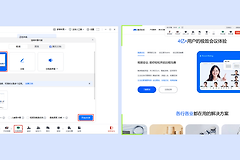
腾讯会议里放PPT课件,进入会议后点击底部的【共享屏幕】,选中已经打开的PPT窗口,再点击【开始共享】。参会者看到的将是该课件窗口,不必把聊天或其他桌面内容一起展示出来。
腾讯会议放PPT课件,先准备好播放窗口
在加入会议前打开PowerPoint、WPS演示或PDF,并停在准备讲解的页面。放映模式和编辑模式都可以共享,但开始讲课前先确认文字大小、动画和视频能在本机正常显示。
会议中打开【共享屏幕】后,在共享内容列表选择课件所在的应用窗口。选择单独窗口时,腾讯会议只会共享这一窗口内的操作。切去其他应用不会被参会者看到。共享的课件窗口不要最小化或关闭,否则共享会暂停或结束。

开始共享后,看提示确认课件已送出
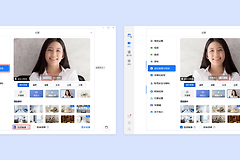
点击【开始共享】后,课件内容周围会出现绿色角标,表示正在共享。随后把PPT切换到放映页面,参会者便能跟随看到翻页和课件内容。讲解前可让一位参会者确认画面是否完整,避免把演示者备注页误发出去。
课件含视频、音乐或示范录音时,在选择共享内容的页面打开【同时共享电脑声音】。只共享画面而没有打开此项,参会者能看到视频却听不到课件音频。停止共享后重新选择内容并勾选声音即可修正。
讲完后停止共享并保留会议画面
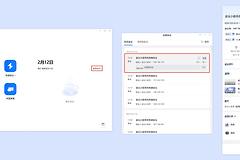
结束放映后回到会议控制栏,点击【结束共享】或【停止共享】。参会者会回到普通会议画面。还要展示另一个文件时,再从共享内容中选新窗口,不必长时间共享整个桌面。
如果共享按钮不可用,先确认是否有其他成员正在共享。同一时间内的共享规则会限制可共享内容,等前一位共享者停止后再开始即可。
共享过程中保持课件窗口打开。参会者看到绿色共享提示且能跟随翻页,就说明课件已经正常送出。
开始讲解前,检查一次参会者的反馈,确保每一页课件的文字和图表都能清楚辨认。