独立声卡电脑不识别怎么回事?连接、驱动与设备排查
独立声卡电脑不识别,最常见的分界点在设备管理器:插拔后列表完全没有变化,优先查USB接口、数据线和供电。能看到未知设备、黄色感叹号或声卡名称,就转向驱动处理。不要一开始就重装系统,按连接、设备管理器、驱动和另一台电脑复测的顺序排除,能更快判断问题在电脑还是声卡本身。
独立声卡电脑不识别:先看设备管理器是否有变化
1、让声卡直接连接电脑。
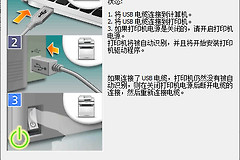
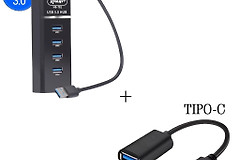
拔掉扩展坞、无源集线器和暂时不用的USB设备,把声卡接到电脑的USB接口。台式机可优先试主板背部接口。重新插入后打开【设备管理器】,查看【声音、视频和游戏控制器】及【通用串行总线控制器】是否出现新项目。电源灯不亮,或列表始终没有变化,就换一根确认能传数据的线,再换接口测试。
2、异常设备从驱动开始处理。
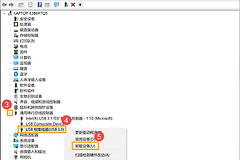
设备管理器里出现声卡名称、未知设备或黄色感叹号,说明电脑已发现硬件但驱动没有正常就绪。右键目标设备选择【更新驱动程序】,再按【自动搜索驱动程序】完成系统可提供的更新。Windows找不到匹配驱动,就到声卡制造商的支持页按型号和系统版本下载。不要同时安装多个来路不明的万能驱动工具。
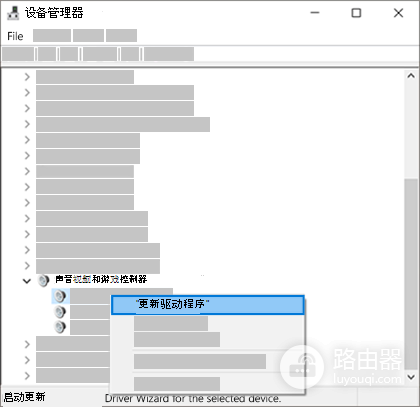
3、更新无效就卸载后重连。
在同一设备的右键菜单选择【卸载设备】,断开声卡并重启电脑,再重新接入。重启后仍只显示异常设备,记录设备属性中的错误文字、声卡型号和系统版本。把声卡接到另一台电脑:另一台也没有任何识别反应,重点怀疑线材、接口、供电或声卡硬件。另一台能用,就回到原电脑继续查USB控制器和驱动环境。
已经识别却仍没声音,检查输出与软件
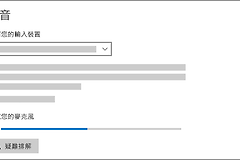
设备管理器出现声卡不等于音频已经从它输出。进入【设置→系统→声音】,把播放设备改成独立声卡对应的扬声器或耳机。录音还要把输入设备改成声卡的麦克风或线路输入。耳机仍插在机箱面板、系统仍选内置扬声器,都会造成“声卡识别了却没声音”的错觉。
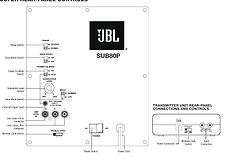
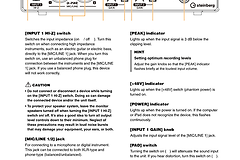
声卡本体也要一起检查:耳机音量、主输出音量、静音键和监听混音旋钮都可能关闭声音。录音、直播或会议软件单独无声的情况,应在该软件的音频设置里重新选择声卡输入和输出。系统测试音能播放而软件无声,通常说明硬件连接已经正常,问题落在软件的设备选择或权限。
按测试结果决定下一步
| 测试结果 | 下一步操作 |
|---|---|
| 插拔后设备管理器毫无变化 | 换数据线和USB接口,移除扩展坞后直连,并在另一台电脑复测。 |
| 出现未知设备或黄色感叹号 | 更新驱动。无效则卸载设备、重启,再安装制造商提供的匹配驱动。 |
| 设备名称正常但没有声音 | 切换Windows输出或输入,核对耳机、音箱和声卡实体音量。 |
| 只有某个软件不能录或不能播 | 在软件内部重新选择声卡通道,关闭占用同一设备的程序后复测。 |
| 换电脑仍完全不识别 | 排除线材和供电后,带着型号与测试结果联系制造商检测硬件。 |
完成这些检查后,能在设备管理器稳定看到声卡、Windows声音设置可选到对应输入或输出,并且测试音或录音条有反应,就说明识别链路已经恢复。仍无法恢复,就保留错误文字和已做过的换线、换口、换电脑记录,后续与厂商支持沟通会更有效率。