Shotcut怎么打字?添加文字与字幕的方法
更新时间:2026-08-03 15:52
Shotcut打字最直接的办法是选中时间线里的视频或图片片段,打开【Filters】添加【Text: Rich】,然后在预览画面的文字框中输入内容。文字会附着在这个片段上,片段有多长,字幕就显示多久。需要单独控制一条标题或字幕的时长,可以新建独立的Text文字片段放到上方轨道。
Shotcut怎么打字并放到画面上
1、选中要加字的时间线片段
先把视频或图片拖入时间线,单击要添加文字的片段。播放头应停在该片段范围内,否则Text: Rich的文字框不能直接编辑。想让文字跨越多个镜头,可以把独立的文字片段或颜色片放在视频轨道上方,再把它拉到需要的时长。
2、添加Text: Rich并输入文字
打开【Filters】面板,点击添加按钮后搜索并选择【Text: Rich】。预览画面会出现可编辑的矩形文字框,点击框内输入标题或字幕。Rich文本支持在同一个文字框内调整字体、颜色和其他格式,适合有强调词、不同字号或多行排版的画面文字。
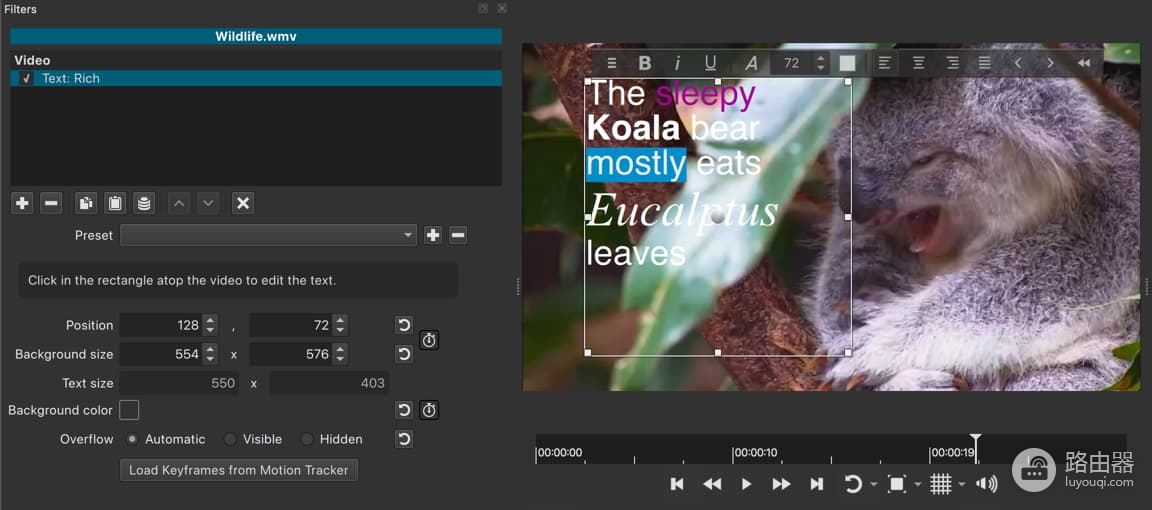
图中左侧是已添加的Text: Rich滤镜,右侧预览区的白色边框就是直接输入和编辑文字的位置。上方工具栏还能处理加粗、字号、颜色与对齐,文字框大小也可作为排版范围的参考。
3、调位置、大小和出现时间
拖动预览区文字框的边缘或控制点,可以改变位置和范围。字幕放在画面下方时,留出边缘空间,避免被播放器裁切。文字显示太久,就在时间线上切分或缩短当前片段。显示太短则拉长片段。每一句需要单独出现时,使用独立片段或复制文字层分别设置起止时间。
文字样式和画面不清楚时怎么处理
- 白字看不清:换成与背景反差更大的颜色,或使用背景色块、描边等效果提高对比。
- 文字被视频盖住:把独立文字片段放到更高的视频轨道,或确认滤镜添加在正在显示的视频片段上。
- 中文显示异常:换用系统已安装且支持中文的字体,再回到预览区检查字符。
- 文字超出画面:缩小文字框或字号,按项目的实际分辨率播放预览,不只看缩放后的窗口。
导出前检查字幕是否真的生效
从时间线开头播放到结尾,逐段查看文字内容、位置和停留时间。确认没有遮挡人物、讲解重点或画面按钮后,再导出视频。成片中每条文字都在预定时段清楚显示,就说明Shotcut的打字设置已经完成。