Windows如何滚动截屏?长网页和聊天记录截长图的方法
Windows自带的【截图工具】能截当前屏幕、窗口或选定区域,却不会把正在向下滚动的内容自动拼成一张图。长网页、聊天记录、表格和文档需要借助带长截图功能的工具:框住真正可滚动的内容区,让工具在滚动过程中连续拼接。仅有两三屏的内容,分段截图往往更稳。
普通截图和长截图怎么选
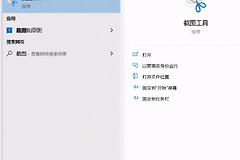
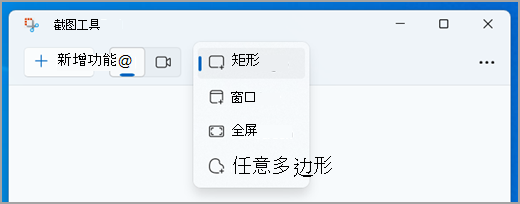
一屏内能显示完整的内容,按 Win+Shift+S 调出【截图工具】即可。它提供矩形、窗口、全屏和任意多边形等模式,适合截取对话框、局部文字或当前页面。截好后可在工具窗口中保存或复制。
连续的聊天消息、很长的网页正文或表格记录超过一屏时,不要一边滚动一边反复截普通图。普通截图只记录当时看得见的画面,手工拼接容易把行接错,也会把固定标题栏反复留在图片中。
Windows如何滚动截屏
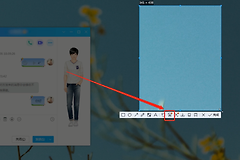
长截图工具会记录滚动中的多段画面,并依据相邻画面的重叠部分拼成一张长图。以PixPin这类工具为例,按自己的截图快捷键进入截图界面,框住目标内容后切换到长截图模式。选区是否准确,直接影响后面的拼接结果。
1、把内容停在起点,只框住一个滚动区
网页、聊天记录和表格都要回到希望保留的开头。鼠标框选消息列表、正文区或表格数据区,不要把窗口标题栏、左侧联系人栏、悬浮客服按钮和滚动条一起框进来。一个选区里同时有两个可以滚动的区域,工具无法判断该跟随哪一个,拼接就容易出错。
2、进入长截图模式,平缓地滚动
用鼠标滚轮或滚动条推动内容,速度保持均匀。工具会持续记录画面并显示预览。看到需要保留的最后一段便停止。操作中不要拖动窗口或切换到别的程序,也别让选区突然覆盖固定不动的侧栏。
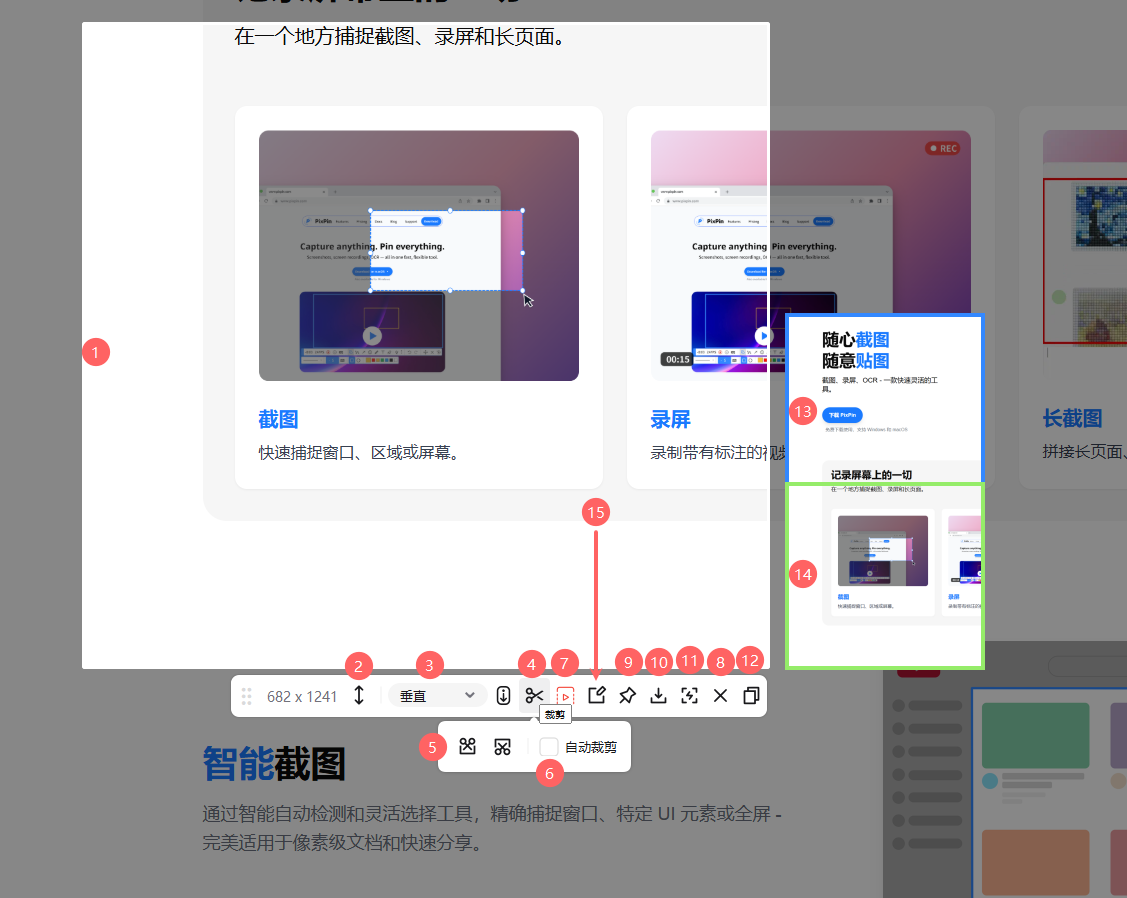
3、查看预览,再保存或复制
结束后从顶部、中间和底部各检查一次,检查正文是否连贯、同一行有没有重复、末尾是否已经截到。检查无误后保存到本地,或复制到剪贴板插入Word、PPT、聊天窗口。分享图片前,先裁掉其中的账号、订单、手机号或工作信息。
网页和聊天记录截图前的准备
长截图依赖滚动过程中的画面稳定。网页上的懒加载图片、自动播放视频、弹窗或悬浮广告会破坏画面稳定性。让需要保留的内容加载出来,并关闭遮挡元素。聊天窗口里的动态表情、持续刷新的消息也会让相邻画面发生变化,适合选定一段相对静态的记录再截。
冻结窗格会让固定的行列在每一段画面里重复出现。拼接结果反复出现表头,可以取消冻结窗格,或改成几张普通截图,每张之间保留少量重叠,方便核对顺序。
拼接错位、截不全时这样处理
画面重叠或断开
把滚动速度放慢,选区内只留一个主要滚动区,并避开固定工具栏和滚动条。重新开始前,让图片、评论或列表加载完成。动态页面仍不稳定,就停止自动拼接,改为分段截图。
只截到当前一屏
这说明仍处在普通截图模式。退出后重新框选内容,已经切进长截图或滚动截图模式后再开始滚动。
图片很长但无法打开或发送
保留清晰的原图,再按使用场景裁成几段。超长图片会受查看器、内存和导出格式限制。用于文档的图片,分段后的阅读和排版也更方便。
最后检查两件事
- 查看顶部、中部和底部,核对没有重复行、空白接缝、漏掉的末段或被浮动按钮遮住的文字。
- 检查图片里是否带有私人聊天、账号、联系方式或文件内容。共享前先裁切或打码。
只选一个能滚动的内容区,保持平缓滚动并查看预览,大多数Windows长截图都能一次完成。遇到页面不断变化或界面本身不支持稳定滚动的情况,用普通截图分段保存,比强行拼成长图更可靠。