QQ影音如何投屏到电视?同一网络与设备发现
更新时间:2026-08-03 12:32
QQ影音投屏到电视前,让播放设备和电视接入同一个家庭网络,再在电视端打开投屏接收功能。QQ影音不同版本的菜单位置可能不同,播放界面能看到TV或投屏入口时,点开后选择电视名称即可。电视出现视频画面并正常播放,说明连接已经完成。
QQ影音如何投屏到电视:让电视处于可发现状态
影视应用的DLNA投屏依赖局域网发现。华为智慧屏的操作路径要求移动设备与智慧屏接入同一WLAN,并确认智慧屏的投屏开关已开启。其他品牌电视的菜单名称可能是【投屏】、【无线显示】、【多屏互动】或【DLNA】,但处理逻辑是让电视接受外部设备发现。
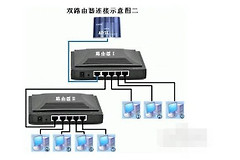
访客wifi、另一台路由器或VPN会让设备即使都能上网也互相找不到。 把两个设备切到同一家庭网络,再退出并重新进入电视投屏接收页面。
QQ影音播放页怎么选择电视
在QQ影音中打开要播放的视频,展开播放控制区或更多功能。扫描列表出现【TV】、【投屏】或设备图标后,点击它等待扫描结果,再选择电视名称。首次连接可能要求电视端确认。选中设备后, 手机或电脑可以继续控制暂停、进度和音量。

上图展示的是应用内视频播放页的投屏入口位置。QQ影音的图标样式会随版本变化,不要把系统的屏幕镜像按钮与播放器内的投屏按钮混为一谈。播放器内没有入口,可改用设备系统的无线显示功能,或使用电视品牌提供的投屏工具。
QQ影音搜不到电视怎么办
| 现象 | 先检查 | 处理结果 |
|---|---|---|
| 设备列表为空 | 同一WLAN与电视投屏开关 | 重新扫描后出现电视名称 |
| 选中后没有画面 | 电视端是否确认接收 | 电视开始显示视频 |
| 画面卡顿或无声 | wifi信号和音频输出 | 调整网络或输出后恢复播放 |
电视或盒子本身不支持应用内投屏或DLNA,播放器即使有投屏按钮也可能无法成功连接。用另一段短视频再次测试, 能区分是当前视频、网络还是电视接收能力的问题。画面、声音和进度都在电视端持续变化后,QQ影音投屏才算真正完成。